



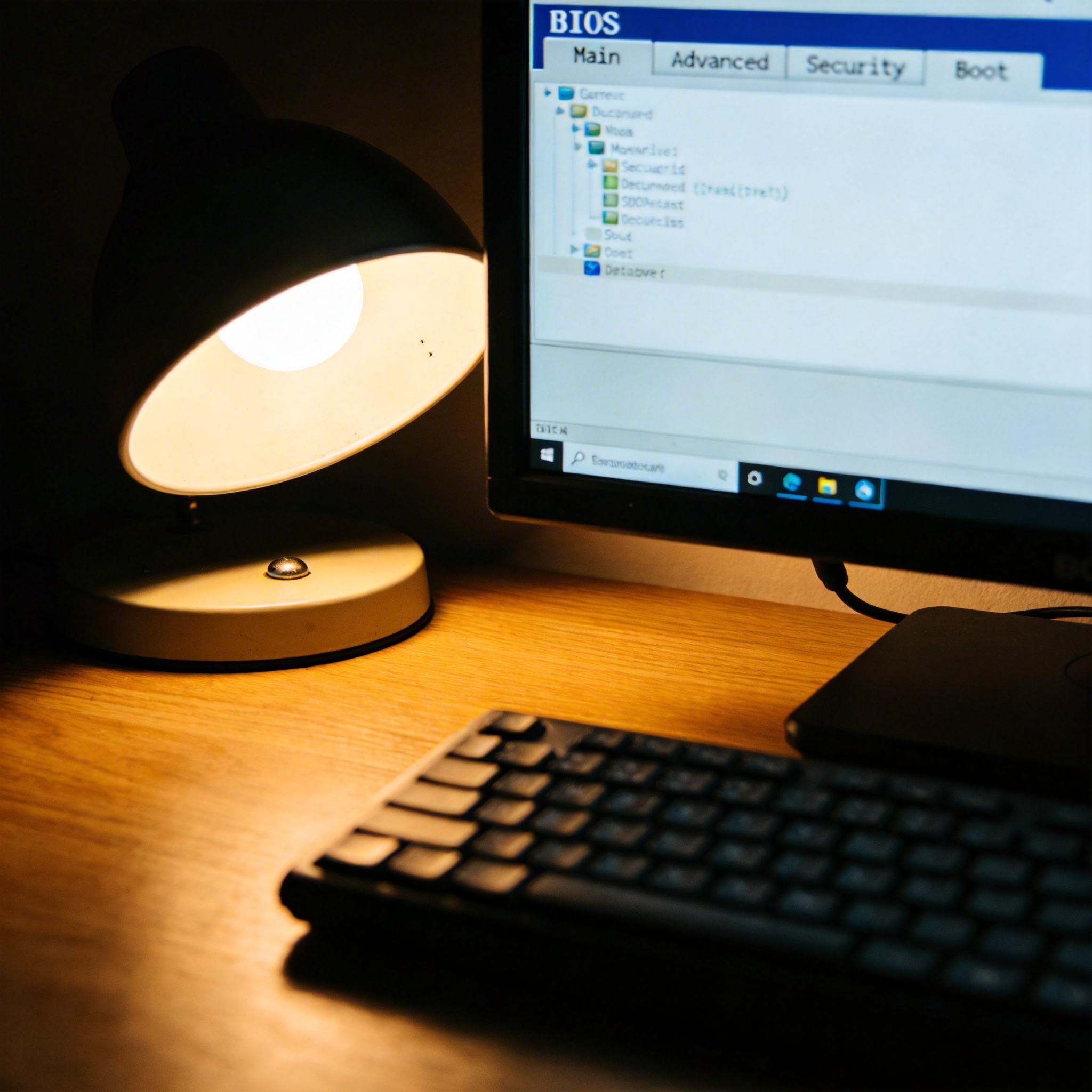
 说到小白系统安装 win10 纯净版,接下来就是小白系统安装win10纯净版的核心操作技巧,按照步骤走基本不会出错。首先用微软官方的Media Creation Tool工具制作启动U盘,这个工具能自动下载官方原版镜像,确保是真正的纯净版,避免第三方工具捆绑软件;制作完成后插入U盘,重启电脑按之前记好的快捷键进入启动项选择界面,选中U盘启动;进入安装界面后,选择自定义安装,删除原来的系统分区,再新建分区并选择该分区安装系统,这一步能彻底清除旧系统残留;安装过程中不要连接网络,避免系统自动下载驱动和更新拖慢速度,等系统安装完成后,再用驱动人生等工具安装适配的硬件驱动,整个过程大概40分钟就能完成,比win7重装系统步骤纯净版更简洁高效。
说到小白系统安装 win10 纯净版,小白系统安装win10纯净版的过程中,还有几个容易踩坑的细节要注意。首先是不要用网上随便下载的镜像文件,很多看似纯净的镜像其实捆绑了大量广告软件,我之前帮朋友处理过一次,安装完系统后桌面多了12个没用的软件,卸载都要花10分钟;其次是安装过程中不要中断电源,一旦中断可能导致系统损坏,需要重新安装;另外如果是从win7升级到win10纯净版,要确认电脑硬件是否满足要求,比如内存至少4G、硬盘至少64G,不然安装后会出现卡顿、死机等问题,这些也是win10重装系统时常见的失误点。
说到小白系统安装 win10 纯净版,接下来就是小白系统安装win10纯净版的核心操作技巧,按照步骤走基本不会出错。首先用微软官方的Media Creation Tool工具制作启动U盘,这个工具能自动下载官方原版镜像,确保是真正的纯净版,避免第三方工具捆绑软件;制作完成后插入U盘,重启电脑按之前记好的快捷键进入启动项选择界面,选中U盘启动;进入安装界面后,选择自定义安装,删除原来的系统分区,再新建分区并选择该分区安装系统,这一步能彻底清除旧系统残留;安装过程中不要连接网络,避免系统自动下载驱动和更新拖慢速度,等系统安装完成后,再用驱动人生等工具安装适配的硬件驱动,整个过程大概40分钟就能完成,比win7重装系统步骤纯净版更简洁高效。
说到小白系统安装 win10 纯净版,小白系统安装win10纯净版的过程中,还有几个容易踩坑的细节要注意。首先是不要用网上随便下载的镜像文件,很多看似纯净的镜像其实捆绑了大量广告软件,我之前帮朋友处理过一次,安装完系统后桌面多了12个没用的软件,卸载都要花10分钟;其次是安装过程中不要中断电源,一旦中断可能导致系统损坏,需要重新安装;另外如果是从win7升级到win10纯净版,要确认电脑硬件是否满足要求,比如内存至少4G、硬盘至少64G,不然安装后会出现卡顿、死机等问题,这些也是win10重装系统时常见的失误点。 说到小白系统安装 win10 纯净版,总的来说,小白系统安装win10纯净版并没有想象中复杂,只要做好准备、掌握核心步骤、避开常见坑点,就能轻松完成win10重装系统,让电脑恢复到刚买时的流畅状态。如果之前有过win7重装系统步骤纯净版的经验,上手会更快,因为两者的核心逻辑是相通的。建议大家每隔12年就重装一次纯净版系统,既能清理系统垃圾,又能避免软件捆绑带来的安全隐患,让电脑始终保持最佳运行状态,真正做到用得省心、用得放心。
相关文章推荐:

