



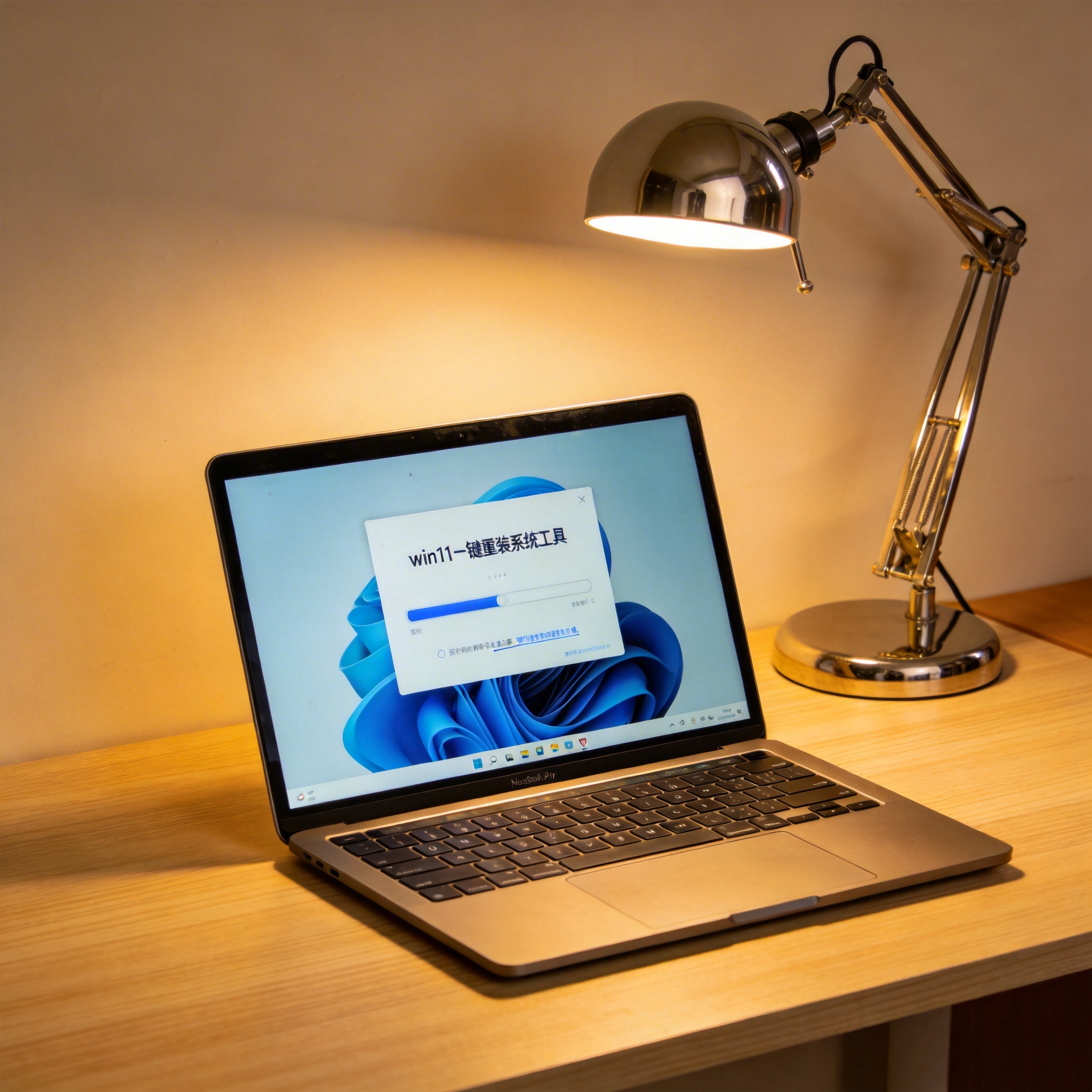
 接下来就是具体的操作步骤,我以常用的某款win11 一键重装系统工具为例,给大家梳理下流程。首先打开工具后,它会自动检测当前系统版本,我们直接选择“win11 重装系统装纯净版教程”对应的纯净版选项,这里要注意避开带“推荐软件”的捆绑版本;然后工具会自动下载适配的win11镜像文件,这个过程大概需要1530分钟,具体取决于网速;下载完成后,工具会提示重启电脑,此时不要手动干预,让它自动进入重装流程,整个过程会自动完成分区、安装、驱动适配等操作,全程不需要我们点击任何按钮,等电脑再次开机,就能进入全新的纯净版win11系统了。
使用win11 一键重装系统工具时,还有几个容易踩坑的细节要注意。首先是不要在低电量状态下操作,如果是笔记本电脑,一定要插上电源,我朋友之前就是没插电,电脑在重装到一半时自动关机,导致系统直接崩溃,最后只能用U盘启动盘救砖;其次是不要随意修改工具的默认设置,比如分区大小、镜像来源等,除非你对win11重装系统的操作非常熟悉,默认设置已经适配了绝大多数电脑的需求;最后是重装完成后,先不要急着安装软件,先检查驱动是否正常,比如显卡、声卡、网卡驱动,避免出现屏幕分辨率异常、没声音等问题。
接下来就是具体的操作步骤,我以常用的某款win11 一键重装系统工具为例,给大家梳理下流程。首先打开工具后,它会自动检测当前系统版本,我们直接选择“win11 重装系统装纯净版教程”对应的纯净版选项,这里要注意避开带“推荐软件”的捆绑版本;然后工具会自动下载适配的win11镜像文件,这个过程大概需要1530分钟,具体取决于网速;下载完成后,工具会提示重启电脑,此时不要手动干预,让它自动进入重装流程,整个过程会自动完成分区、安装、驱动适配等操作,全程不需要我们点击任何按钮,等电脑再次开机,就能进入全新的纯净版win11系统了。
使用win11 一键重装系统工具时,还有几个容易踩坑的细节要注意。首先是不要在低电量状态下操作,如果是笔记本电脑,一定要插上电源,我朋友之前就是没插电,电脑在重装到一半时自动关机,导致系统直接崩溃,最后只能用U盘启动盘救砖;其次是不要随意修改工具的默认设置,比如分区大小、镜像来源等,除非你对win11重装系统的操作非常熟悉,默认设置已经适配了绝大多数电脑的需求;最后是重装完成后,先不要急着安装软件,先检查驱动是否正常,比如显卡、声卡、网卡驱动,避免出现屏幕分辨率异常、没声音等问题。 总的来说,win11 一键重装系统工具确实能大幅降低win11重装系统的门槛,只要做好准备、按步骤操作,就能轻松搞定纯净版系统的安装。建议大家选择正规渠道下载工具,避开不知名的小网站,防止下载到带病毒的恶意程序;如果是第一次使用,可以先找个闲置的旧电脑练手,熟悉流程后再操作主力电脑。用好,既能解决系统卡顿的问题,又能避免手动操作的各种麻烦,让你的win11电脑重回流畅状态。
相关文章推荐:

