



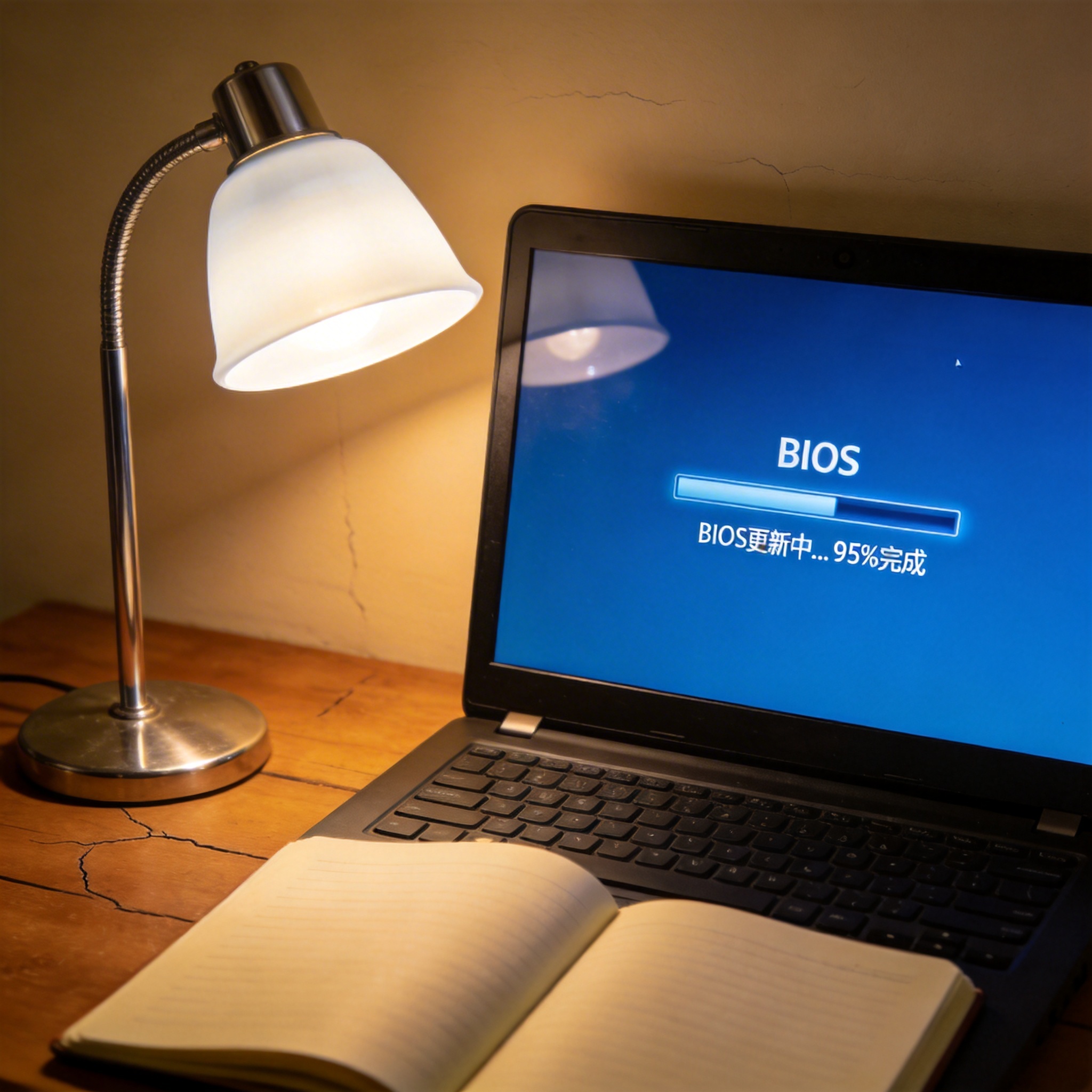
 接下来就是具体的操作步骤,全程跟着引导走就行,不用有任何技术顾虑。打开小白一键重装系统后,软件会自动检测当前的系统版本、硬件配置,大概10秒就能完成检测;然后在推荐的系统列表里选择你想要的版本,比如Win10专业版或者Win11家庭版,记得确认是纯净版选项;点击“开始重装”后,软件会自动下载系统镜像,这个过程根据网速不同需要1540分钟,期间可以正常浏览网页但别运行大型游戏;下载完成后软件会提示重启电脑,重启后不用手动操作,它会自动进入重装流程,全程大概2030分钟,等电脑再次开机,就已经是全新的系统了。
使用小白一键重装系统的时候,还有几个容易踩坑的细节要注意。首先,重装过程中绝对不能强制关机或者重启,哪怕你觉得进度条不动了也别着急,可能是在后台配置驱动,我之前就见过有人中途重启,导致系统直接崩溃,最后只能用PE启动盘补救;其次,如果你之前改过电脑的BIOS启动项,重装前最好恢复默认设置,不然可能会出现引导失败的问题;另外,重装完成后先别急着安装软件,先检查一下硬件驱动是否正常,比如显卡、声卡、网卡,如果有驱动缺失,可以用系统自带的设备管理器更新,或者让的驱动修复工具帮忙补全。
接下来就是具体的操作步骤,全程跟着引导走就行,不用有任何技术顾虑。打开小白一键重装系统后,软件会自动检测当前的系统版本、硬件配置,大概10秒就能完成检测;然后在推荐的系统列表里选择你想要的版本,比如Win10专业版或者Win11家庭版,记得确认是纯净版选项;点击“开始重装”后,软件会自动下载系统镜像,这个过程根据网速不同需要1540分钟,期间可以正常浏览网页但别运行大型游戏;下载完成后软件会提示重启电脑,重启后不用手动操作,它会自动进入重装流程,全程大概2030分钟,等电脑再次开机,就已经是全新的系统了。
使用小白一键重装系统的时候,还有几个容易踩坑的细节要注意。首先,重装过程中绝对不能强制关机或者重启,哪怕你觉得进度条不动了也别着急,可能是在后台配置驱动,我之前就见过有人中途重启,导致系统直接崩溃,最后只能用PE启动盘补救;其次,如果你之前改过电脑的BIOS启动项,重装前最好恢复默认设置,不然可能会出现引导失败的问题;另外,重装完成后先别急着安装软件,先检查一下硬件驱动是否正常,比如显卡、声卡、网卡,如果有驱动缺失,可以用系统自带的设备管理器更新,或者让的驱动修复工具帮忙补全。 总的来说,小白一键重装系统是电脑新手处理系统问题的绝佳工具,不用懂复杂的技术术语,不用找专业人员,自己在家花1小时左右就能搞定。如果你是第一次操作,建议先把所有准备工作做足,跟着教程一步步来,别跳过任何提示步骤;如果遇到问题,可以查看软件里的帮助中心,或者找官方客服咨询,一般10分钟内就能得到解答。最后提醒大家,平时要定期清理系统垃圾,半年左右用维护一次,能让电脑一直保持流畅的运行状态。
相关文章推荐:

