



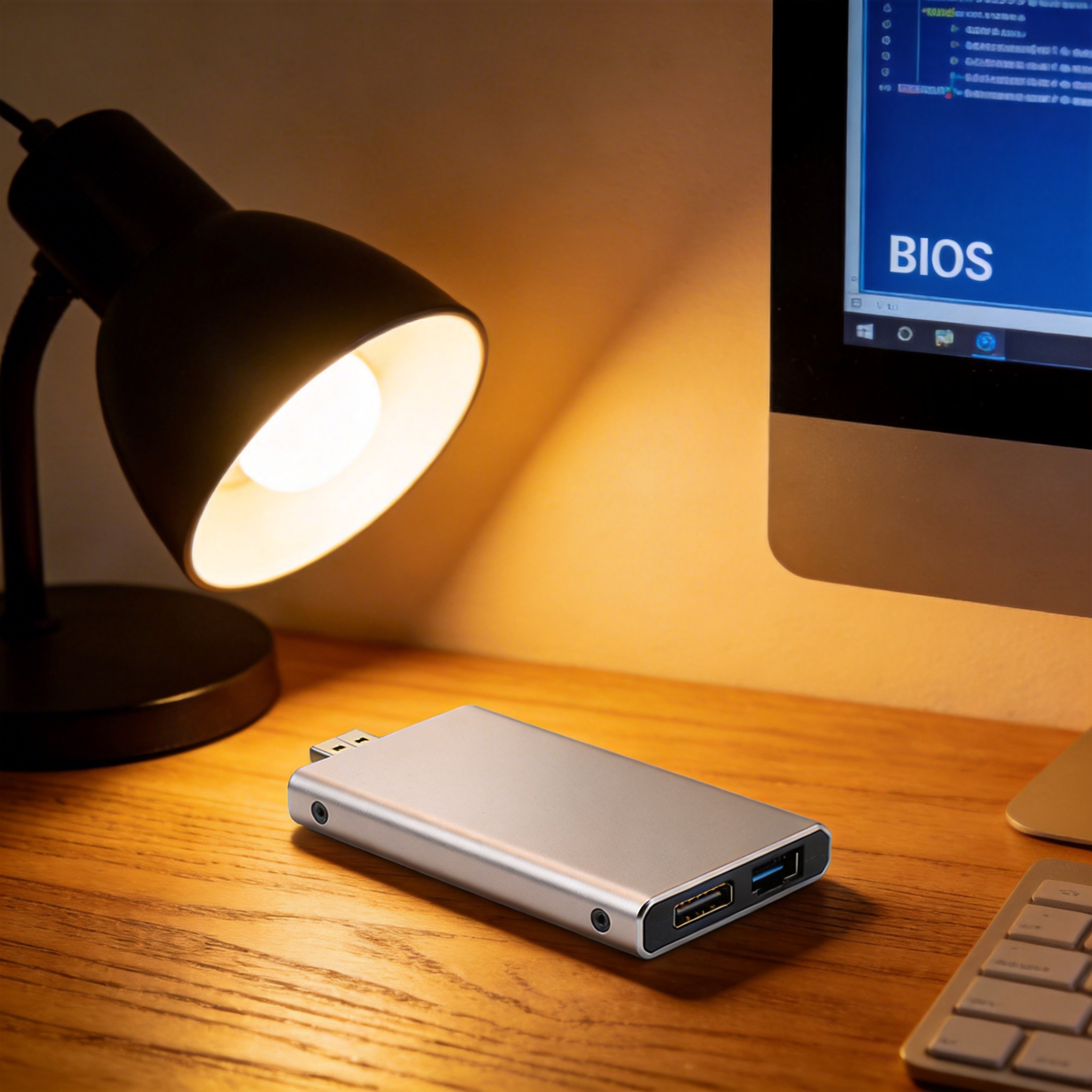
 接下来就是win7 重装系统步骤纯净版的具体操作了,我这里分享两种常用方法。第一种是U盘安装法,先把下载好的纯净版win7镜像文件写入U盘,制作成启动盘,然后重启电脑,在开机界面按F12或者Del键进入BIOS,设置U盘为第一启动项,之后按照提示完成分区、系统安装操作,整个过程大概需要20到30分钟。第二种就是win7一键重装系统不用U盘的方法,找到靠谱的本地重装工具,选择提前下载好的纯净版win7镜像文件,点击一键重装后,系统会自动完成文件解压、配置安装,这个过程不需要人工干预,适合电脑基础比较薄弱的用户。不管用哪种方法,安装完成后都要先安装硬件驱动,确保显卡、声卡、网卡等设备正常运行。
在进行win7 重装系统步骤纯净版操作时,还有不少需要注意的细节,能帮你避开常见的坑。首先安装前要确认电脑的硬件是否支持win7系统,比如一些新出的主板可能已经不再提供win7的驱动支持,强行安装会出现硬件无法识别的问题。其次在分区时,建议给C盘分配至少50G的空间,避免后续系统更新、软件安装导致空间不足。另外,安装完成后不要着急联网,先安装杀毒软件进行全盘扫描,避免镜像文件携带的潜在风险,还要关闭系统自动更新,因为win7已经停止官方支持,更新补丁可能会导致系统不稳定。
接下来就是win7 重装系统步骤纯净版的具体操作了,我这里分享两种常用方法。第一种是U盘安装法,先把下载好的纯净版win7镜像文件写入U盘,制作成启动盘,然后重启电脑,在开机界面按F12或者Del键进入BIOS,设置U盘为第一启动项,之后按照提示完成分区、系统安装操作,整个过程大概需要20到30分钟。第二种就是win7一键重装系统不用U盘的方法,找到靠谱的本地重装工具,选择提前下载好的纯净版win7镜像文件,点击一键重装后,系统会自动完成文件解压、配置安装,这个过程不需要人工干预,适合电脑基础比较薄弱的用户。不管用哪种方法,安装完成后都要先安装硬件驱动,确保显卡、声卡、网卡等设备正常运行。
在进行win7 重装系统步骤纯净版操作时,还有不少需要注意的细节,能帮你避开常见的坑。首先安装前要确认电脑的硬件是否支持win7系统,比如一些新出的主板可能已经不再提供win7的驱动支持,强行安装会出现硬件无法识别的问题。其次在分区时,建议给C盘分配至少50G的空间,避免后续系统更新、软件安装导致空间不足。另外,安装完成后不要着急联网,先安装杀毒软件进行全盘扫描,避免镜像文件携带的潜在风险,还要关闭系统自动更新,因为win7已经停止官方支持,更新补丁可能会导致系统不稳定。 总的来说,win7 重装系统步骤纯净版是优化老旧win7电脑的有效方法,只要按照正确的步骤操作,就能让电脑恢复到流畅的运行状态。如果你觉得自己操作有难度,也可以找身边懂电脑的朋友帮忙,或者参考详细的图文教程,不要盲目操作导致数据丢失。比起win7一键重装系统不用U盘的工具版,纯净版虽然操作稍微复杂一点,但能带来更清爽、更稳定的系统体验,适合追求系统纯净度的用户,完成重装后记得定期清理系统缓存,能延长系统的流畅使用时间。
相关文章推荐:

