



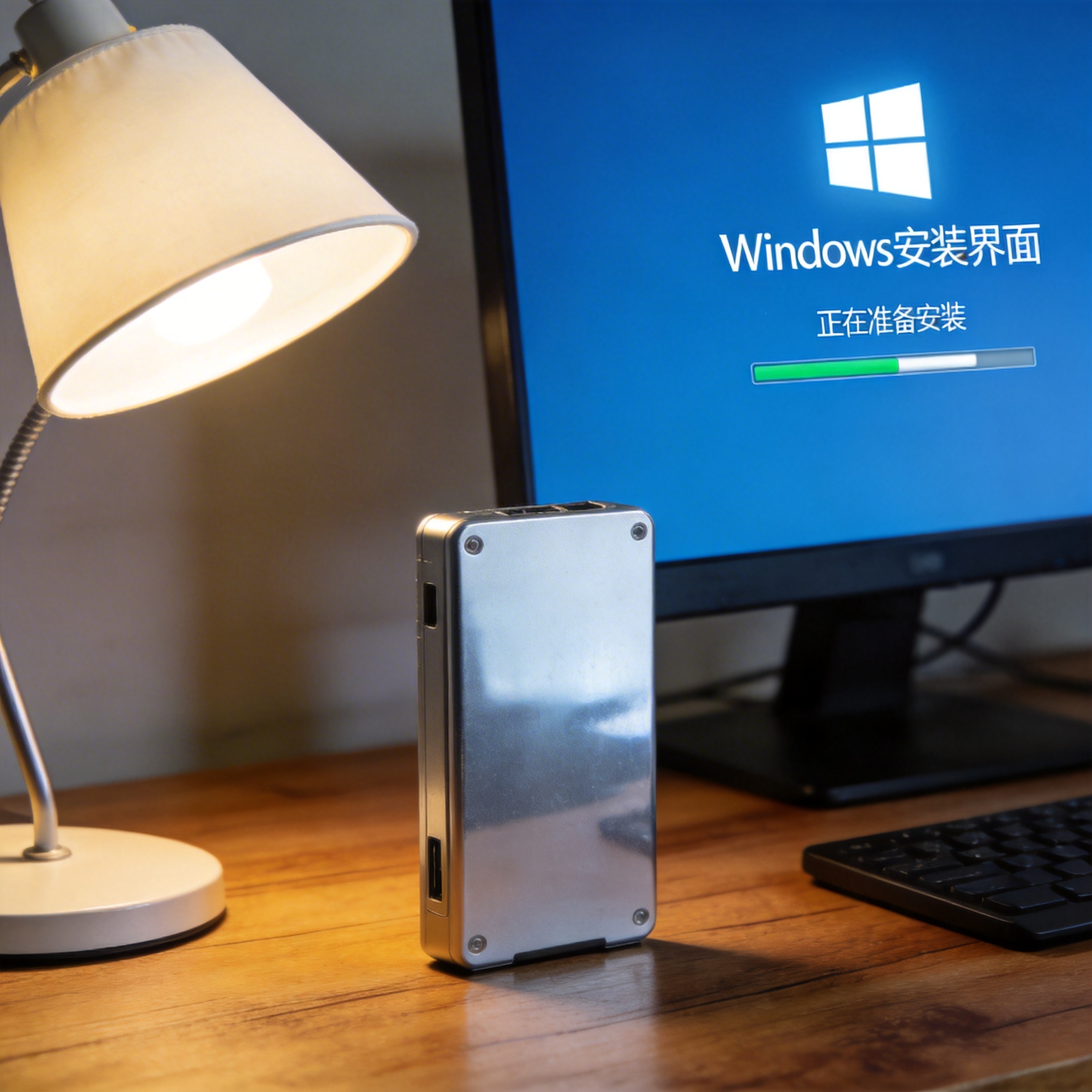
 接下来就是核心的笔记本安装纯净系统步骤了,整个流程其实并没有想象中复杂。第一步是制作启动U盘,用官方的Media Creation Tool工具把下载好的系统镜像写入U盘,这个工具会自动完成格式化和引导文件配置,不用手动设置分区。然后把制作好的U盘插到笔记本上,重启电脑后按对应的启动快捷键,比如联想是F12、戴尔是F10、惠普是F9,进入启动项选择界面后选中U盘启动。进入系统安装界面后,按照提示选择语言、时区,然后在分区环节注意不要误删重要分区,直接选择系统盘进行格式化,之后等待系统自动安装即可,整个安装过程大概需要2030分钟,期间不要中断电源或者拔掉U盘。
在执行笔记本安装纯净系统步骤的时候,还有不少容易被忽略的细节需要注意。首先要确保笔记本的电量充足,最好插上电源适配器,避免安装过程中因为电量不足导致关机,那样很可能会损坏系统文件,甚至导致硬盘分区出错。其次,安装完成后不要着急联网,先安装笔记本的官方驱动程序,可以从品牌官网下载对应型号的驱动包,优先安装芯片组、显卡、网卡驱动,避免出现无法联网、屏幕分辨率异常等问题。另外,不要使用第三方工具激活系统,尽量通过正规渠道购买密钥,或者使用品牌笔记本自带的数字权利激活,避免安装到恶意软件。
接下来就是核心的笔记本安装纯净系统步骤了,整个流程其实并没有想象中复杂。第一步是制作启动U盘,用官方的Media Creation Tool工具把下载好的系统镜像写入U盘,这个工具会自动完成格式化和引导文件配置,不用手动设置分区。然后把制作好的U盘插到笔记本上,重启电脑后按对应的启动快捷键,比如联想是F12、戴尔是F10、惠普是F9,进入启动项选择界面后选中U盘启动。进入系统安装界面后,按照提示选择语言、时区,然后在分区环节注意不要误删重要分区,直接选择系统盘进行格式化,之后等待系统自动安装即可,整个安装过程大概需要2030分钟,期间不要中断电源或者拔掉U盘。
在执行笔记本安装纯净系统步骤的时候,还有不少容易被忽略的细节需要注意。首先要确保笔记本的电量充足,最好插上电源适配器,避免安装过程中因为电量不足导致关机,那样很可能会损坏系统文件,甚至导致硬盘分区出错。其次,安装完成后不要着急联网,先安装笔记本的官方驱动程序,可以从品牌官网下载对应型号的驱动包,优先安装芯片组、显卡、网卡驱动,避免出现无法联网、屏幕分辨率异常等问题。另外,不要使用第三方工具激活系统,尽量通过正规渠道购买密钥,或者使用品牌笔记本自带的数字权利激活,避免安装到恶意软件。 总的来说,笔记本安装纯净系统步骤并没有想象中那么难,只要做好准备工作,按照流程一步步操作,新手也能顺利完成。完成安装后你会发现,笔记本的运行状态焕然一新,不仅没有多余的捆绑软件,系统响应速度也会明显提升,还能减少因为捆绑软件带来的安全风险。如果是第一次操作,建议提前把每一步的流程记下来,或者找一份详细的图文教程对照着做,遇到问题不要盲目操作,可以先查阅品牌官方的支持文档,确保整个过程万无一失,让自己的笔记本重新恢复到最佳运行状态。
相关文章推荐:

