



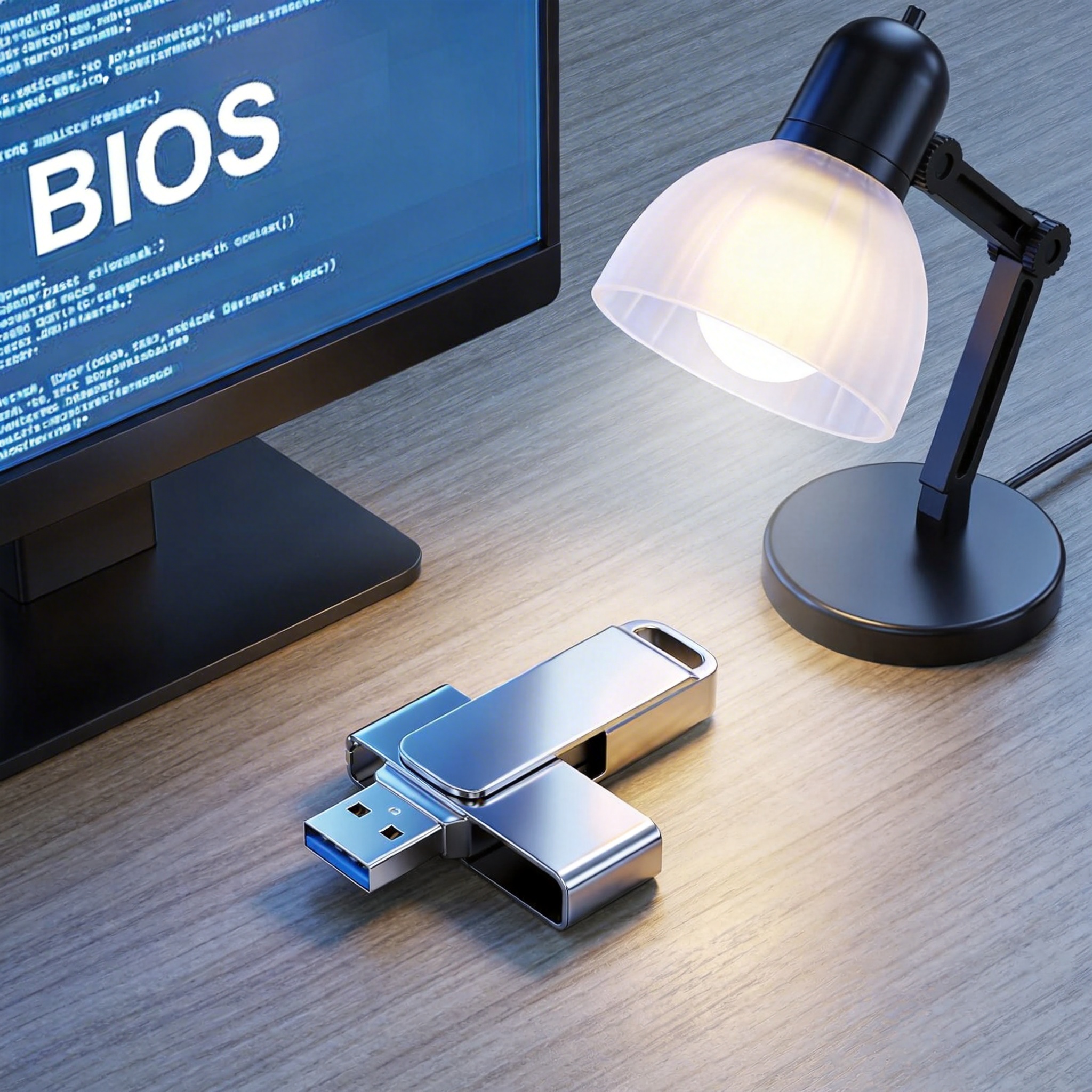
 接下来就是具体的重装系统操作步骤,全程只要跟着提示走就能完成。先把制作好的启动U盘插入电脑,重启后按F12、Esc或者Del键(不同品牌电脑的快捷键不同)进入启动项选择界面,选中U盘启动。进入安装界面后,选择自己常用的语言和时区,点击“现在安装”,然后在激活界面选择“我没有产品密钥”,之后选择要安装的系统版本,再选中C盘进行格式化,等待系统文件复制和安装,这个过程大概需要25到35分钟,期间电脑会自动重启2到3次,不要手动中断。安装完成后设置好用户名和密码,再安装显卡、声卡等硬件的驱动程序,一台干净流畅的电脑就回来了。
重装系统过程中难免会遇到一些小问题,提前了解能帮你少走弯路。比如有的电脑会出现U盘启动没反应的情况,大概率是U盘没制作成功,或者电脑的安全启动选项没关闭,这时候可以重新制作启动U盘,再进入BIOS把安全启动设置为禁用。还有的用户安装后发现没有网络,这是因为没安装网卡驱动,可以提前把网卡驱动下载到U盘里,安装完系统后先装网卡驱动再联网。另外要注意,不要在安装过程中拔掉U盘或者强制关机,否则可能导致系统损坏,需要重新开始安装。
接下来就是具体的重装系统操作步骤,全程只要跟着提示走就能完成。先把制作好的启动U盘插入电脑,重启后按F12、Esc或者Del键(不同品牌电脑的快捷键不同)进入启动项选择界面,选中U盘启动。进入安装界面后,选择自己常用的语言和时区,点击“现在安装”,然后在激活界面选择“我没有产品密钥”,之后选择要安装的系统版本,再选中C盘进行格式化,等待系统文件复制和安装,这个过程大概需要25到35分钟,期间电脑会自动重启2到3次,不要手动中断。安装完成后设置好用户名和密码,再安装显卡、声卡等硬件的驱动程序,一台干净流畅的电脑就回来了。
重装系统过程中难免会遇到一些小问题,提前了解能帮你少走弯路。比如有的电脑会出现U盘启动没反应的情况,大概率是U盘没制作成功,或者电脑的安全启动选项没关闭,这时候可以重新制作启动U盘,再进入BIOS把安全启动设置为禁用。还有的用户安装后发现没有网络,这是因为没安装网卡驱动,可以提前把网卡驱动下载到U盘里,安装完系统后先装网卡驱动再联网。另外要注意,不要在安装过程中拔掉U盘或者强制关机,否则可能导致系统损坏,需要重新开始安装。 总的来说,重装系统是每个电脑用户都应该掌握的基础技能,不用依赖一键工具,自己动手不仅能保证系统的纯净度,还能省下不少时间和金钱。平时可以多熟悉一下自己电脑的启动快捷键和BIOS设置,遇到电脑卡顿、病毒感染或者系统崩溃的情况,就能第一时间靠解决问题。建议大家每隔1到2年就给电脑一次,能有效延长电脑的使用寿命,保持流畅的运行状态,让旧电脑也能发挥出应有的性能。
相关文章推荐:

