



 小白一键重装系统失败修复的核心步骤其实不难,跟着操作就能完成。首先在正常电脑上用微软官方的Media Creation Tool工具,把系统镜像写入准备好的U盘,制作成可启动的安装介质;接着把U盘插到故障电脑上,开机时按启动快捷键选择U盘启动,进入系统安装界面;这时候不要直接选择“现在安装”,而是点击“修复计算机”,进入高级修复选项,选择“疑难解答”里的“系统还原”,如果之前有创建还原点,就能直接恢复到重装前的正常状态;如果没有还原点,就选择“重置此电脑”,记得勾选“保留个人文件”,这样既能修复系统,又不会丢失桌面、文档里的重要数据。
小白一键重装系统失败修复过程中,有几个细节需要特别注意,不然很容易前功尽弃。首先在制作U盘启动介质时,要确保U盘里没有重要文件,因为制作过程会格式化U盘,所有数据都会被清除;其次在选择系统镜像时,要对应自己电脑的硬件架构,比如老电脑是32位系统,新电脑一般是64位,选错了会导致安装后无法开机;另外在修复过程中,不要强制关机或重启,哪怕进度条看起来不动,也要耐心等待10到15分钟,很多时候是系统在后台处理文件,强制中断会导致更严重的故障。
小白一键重装系统失败修复的核心步骤其实不难,跟着操作就能完成。首先在正常电脑上用微软官方的Media Creation Tool工具,把系统镜像写入准备好的U盘,制作成可启动的安装介质;接着把U盘插到故障电脑上,开机时按启动快捷键选择U盘启动,进入系统安装界面;这时候不要直接选择“现在安装”,而是点击“修复计算机”,进入高级修复选项,选择“疑难解答”里的“系统还原”,如果之前有创建还原点,就能直接恢复到重装前的正常状态;如果没有还原点,就选择“重置此电脑”,记得勾选“保留个人文件”,这样既能修复系统,又不会丢失桌面、文档里的重要数据。
小白一键重装系统失败修复过程中,有几个细节需要特别注意,不然很容易前功尽弃。首先在制作U盘启动介质时,要确保U盘里没有重要文件,因为制作过程会格式化U盘,所有数据都会被清除;其次在选择系统镜像时,要对应自己电脑的硬件架构,比如老电脑是32位系统,新电脑一般是64位,选错了会导致安装后无法开机;另外在修复过程中,不要强制关机或重启,哪怕进度条看起来不动,也要耐心等待10到15分钟,很多时候是系统在后台处理文件,强制中断会导致更严重的故障。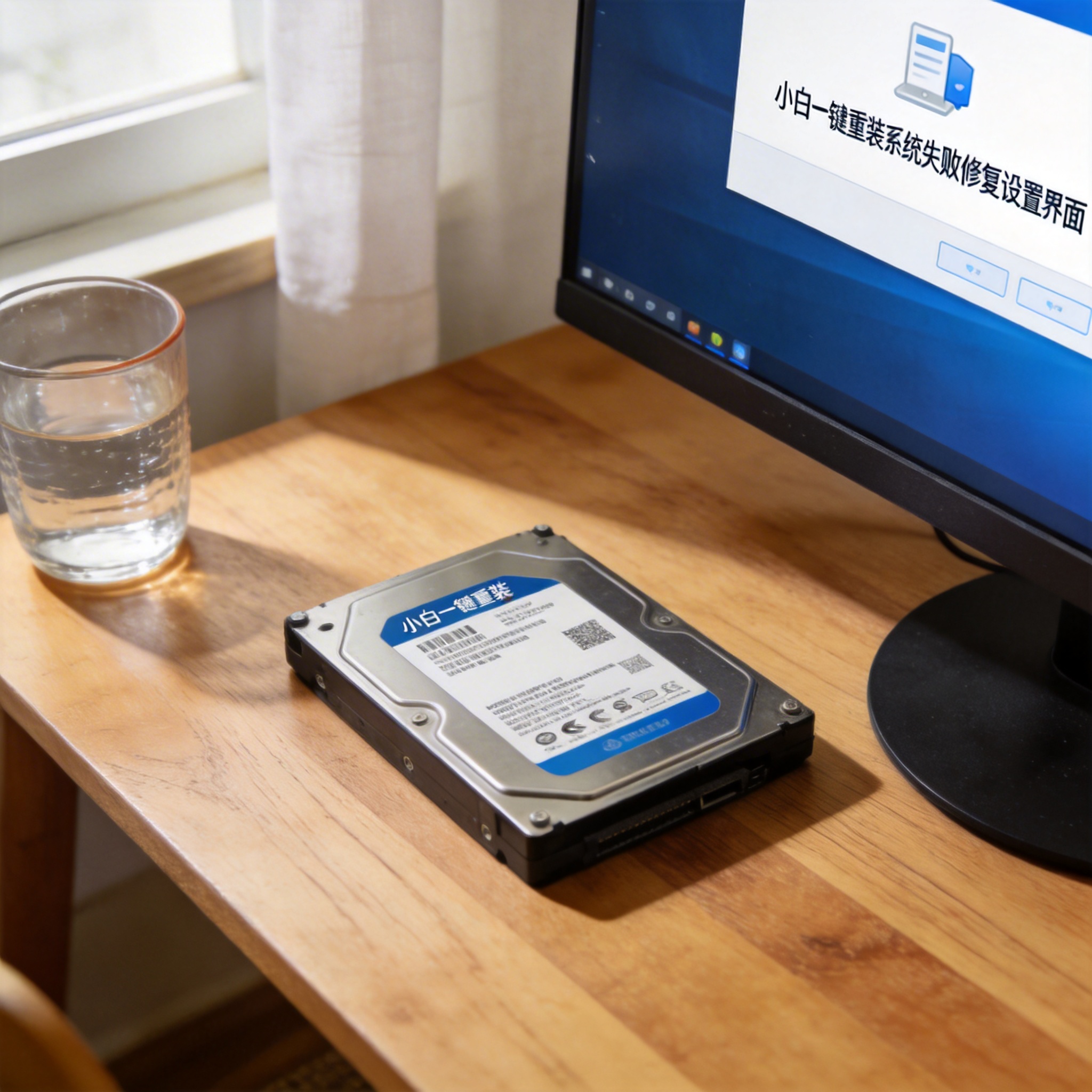 总的来说,小白一键重装系统失败修复并没有想象中那么复杂,只要做好准备、按步骤操作,新手也能独立完成。如果自己操作时遇到不确定的步骤,不要盲目尝试,可以先查一下电脑品牌的官方教程,或者找懂电脑的朋友远程指导。另外,平时最好定期备份重要文件到移动硬盘或云盘,哪怕遇到系统故障,也不用担心数据丢失。最后建议大家尽量用官方工具重装系统,虽然步骤多一点,但稳定性比第三方工具高很多,能减少的需求。
相关文章推荐:

