



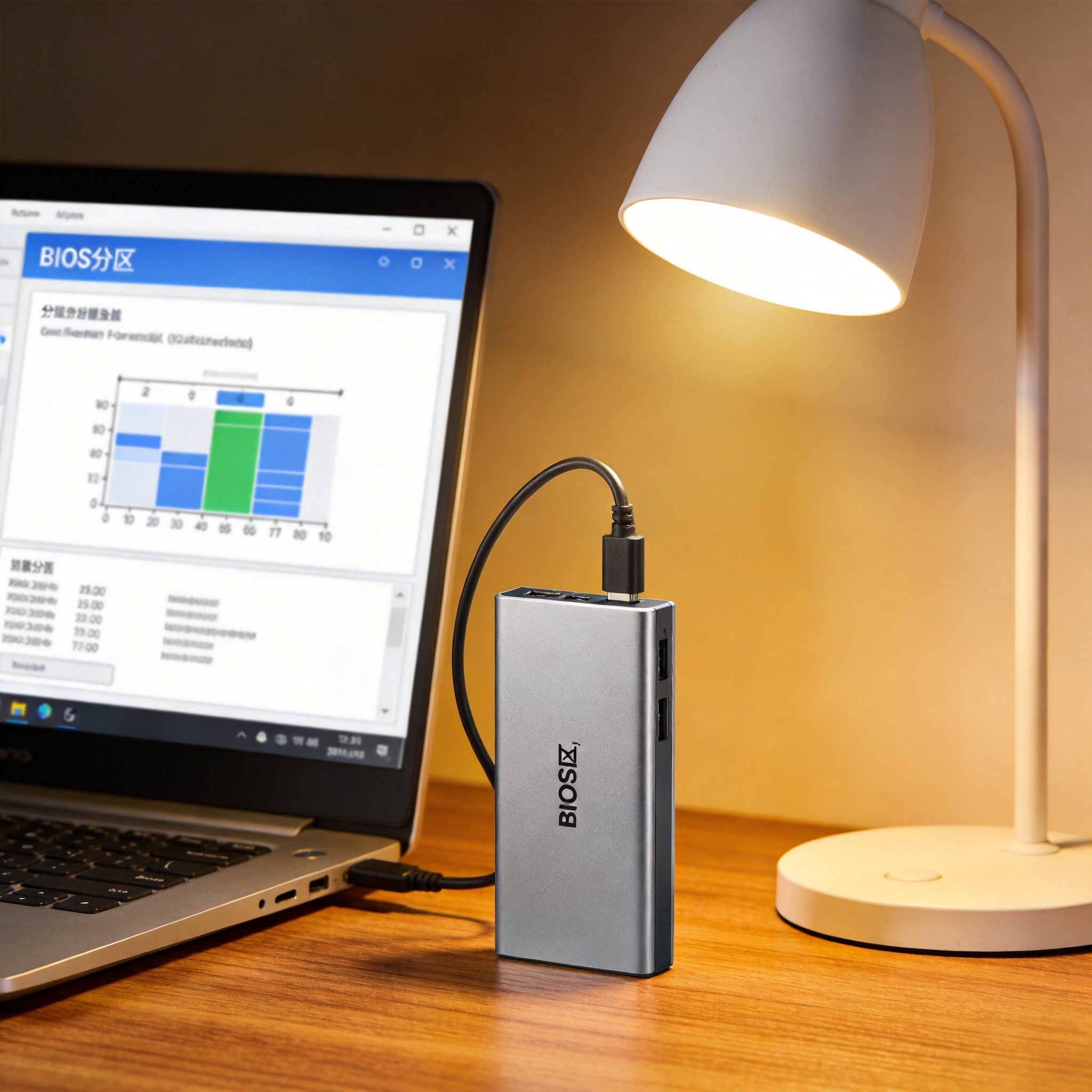
 接下来就可以正式使用win11 一键重装系统工具了,我用的是某知名品牌的工具,操作步骤简单到新手也能上手。首先打开工具后,它会自动检测当前电脑的硬件配置,然后推荐适合的Win11版本,我选了纯净版,因为预装软件太多会拖慢系统速度。点击开始重装后,工具会自动下载约5.2GB的纯净版系统镜像,下载速度大概每秒15MB,我家100M的宽带花了6分钟就下载完成了。下载完成后工具会自动校验镜像文件的完整性,避免安装过程中出现错误,校验通过后会提示重启电脑,重启后不需要手动操作,工具会自动完成分区、安装系统、配置驱动等步骤,整个过程大概25分钟,重启后就能进入全新的Win11系统了,这就是win11 重装系统装纯净版教程的核心步骤,比手动操作省心太多。
使用win11 一键重装系统工具时,有几个注意事项一定要记牢,不然可能会导致数据丢失或者安装失败。首先不要在安装过程中强制关机或者重启电脑,我之前有个朋友就是因为嫌安装太慢,中途强制重启,结果导致系统分区损坏,最后只能用PE工具修复,花了整整一下午才搞定。其次要选择正规渠道的,不要随便下载不知名的小工具,很多小工具会捆绑恶意软件或者窃取用户隐私,我之前就下载过一个不知名工具,结果重装完系统后多了12个弹窗软件,花了好几天才清理干净。另外如果是笔记本电脑,一定要插上电源再开始重装,避免因为电量不足导致安装中断,要是电池电量低于30%,工具会自动提示充电,这时候千万不要强行继续。
接下来就可以正式使用win11 一键重装系统工具了,我用的是某知名品牌的工具,操作步骤简单到新手也能上手。首先打开工具后,它会自动检测当前电脑的硬件配置,然后推荐适合的Win11版本,我选了纯净版,因为预装软件太多会拖慢系统速度。点击开始重装后,工具会自动下载约5.2GB的纯净版系统镜像,下载速度大概每秒15MB,我家100M的宽带花了6分钟就下载完成了。下载完成后工具会自动校验镜像文件的完整性,避免安装过程中出现错误,校验通过后会提示重启电脑,重启后不需要手动操作,工具会自动完成分区、安装系统、配置驱动等步骤,整个过程大概25分钟,重启后就能进入全新的Win11系统了,这就是win11 重装系统装纯净版教程的核心步骤,比手动操作省心太多。
使用win11 一键重装系统工具时,有几个注意事项一定要记牢,不然可能会导致数据丢失或者安装失败。首先不要在安装过程中强制关机或者重启电脑,我之前有个朋友就是因为嫌安装太慢,中途强制重启,结果导致系统分区损坏,最后只能用PE工具修复,花了整整一下午才搞定。其次要选择正规渠道的,不要随便下载不知名的小工具,很多小工具会捆绑恶意软件或者窃取用户隐私,我之前就下载过一个不知名工具,结果重装完系统后多了12个弹窗软件,花了好几天才清理干净。另外如果是笔记本电脑,一定要插上电源再开始重装,避免因为电量不足导致安装中断,要是电池电量低于30%,工具会自动提示充电,这时候千万不要强行继续。 总的来说,win11 一键重装系统工具确实是解决Win11系统问题的高效工具,能帮我们节省大量时间和精力,尤其是对不懂电脑技术的新手来说,简直是福音。如果你也遇到了Win11系统卡顿、崩溃或者广告泛滥的问题,不妨试试,按照win11 重装系统装纯净版教程操作,就能轻松获得一个流畅的纯净版Win11系统。不过在使用前一定要做好数据备份,选择正规工具,这样才能确保重装过程顺利,避免出现不必要的麻烦,让你的Win11电脑重新恢复到刚买时的流畅状态。
相关文章推荐:

