



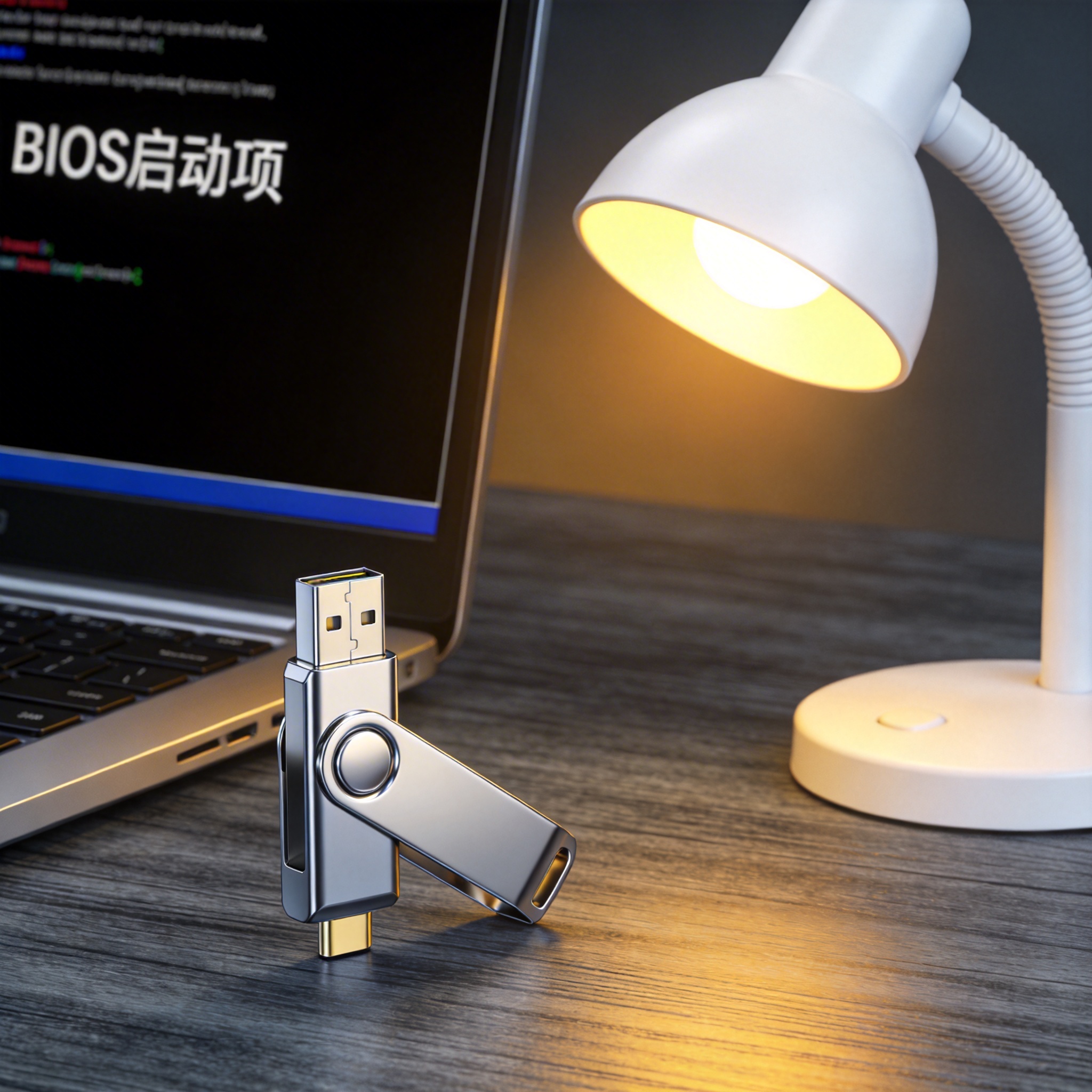
 接下来就可以正式进行小白一键重装系统失败修复了,步骤其实没想象中复杂。先在正常电脑上打开下载好的修复工具,插入准备好的U盘,按照提示选择“制作修复启动盘”,等待15到20分钟左右,启动盘就制作完成了。然后把U盘插到故障电脑上,开机时不停按之前记好的启动快捷键,在弹出的启动项列表里选择U盘选项进入修复界面。进入后找到的功能模块,按照提示选择对应的故障类型,比如“系统文件损坏修复”“重启后黑屏修复”,工具会自动检测并修复问题,整个过程大概30到40分钟,期间别随意重启电脑。
进行小白一键重装系统失败修复时,还有不少细节需要注意,不然可能前功尽弃。首先修复过程中要保持电脑电量充足,最好插着电源线,别像我同事那样因为断电再次失败;其次如果修复一次后还是无法正常开机,可以尝试更换不同版本的系统安装包,有时候是因为安装包和电脑硬件不兼容;另外如果故障电脑是老机型,比如使用了5年以上的笔记本,可能需要先升级一下BIOS再进行修复,不然可能出现驱动不兼容的问题。还有一点,修复完成后别急着安装第三方软件,先检查系统是否稳定,再逐步安装需要的程序。
接下来就可以正式进行小白一键重装系统失败修复了,步骤其实没想象中复杂。先在正常电脑上打开下载好的修复工具,插入准备好的U盘,按照提示选择“制作修复启动盘”,等待15到20分钟左右,启动盘就制作完成了。然后把U盘插到故障电脑上,开机时不停按之前记好的启动快捷键,在弹出的启动项列表里选择U盘选项进入修复界面。进入后找到的功能模块,按照提示选择对应的故障类型,比如“系统文件损坏修复”“重启后黑屏修复”,工具会自动检测并修复问题,整个过程大概30到40分钟,期间别随意重启电脑。
进行小白一键重装系统失败修复时,还有不少细节需要注意,不然可能前功尽弃。首先修复过程中要保持电脑电量充足,最好插着电源线,别像我同事那样因为断电再次失败;其次如果修复一次后还是无法正常开机,可以尝试更换不同版本的系统安装包,有时候是因为安装包和电脑硬件不兼容;另外如果故障电脑是老机型,比如使用了5年以上的笔记本,可能需要先升级一下BIOS再进行修复,不然可能出现驱动不兼容的问题。还有一点,修复完成后别急着安装第三方软件,先检查系统是否稳定,再逐步安装需要的程序。 总的来说,小白一键重装系统失败修复是个适合电脑新手的实用工具,不用懂复杂的系统知识,跟着提示操作就能解决大部分重装失败的问题。我后来又用这个方法帮2个朋友处理过类似故障,成功率大概在90%以上,只要做好准备工作、按照步骤操作,基本都能解决问题。如果实在自己搞不定,也可以联系小白工具的官方客服,他们的技术支持还是比较专业的,不过一般按照教程操作都能成功。最后提醒大家,平时最好定期备份重要文件,就算遇到系统故障也不用慌。
相关文章推荐:

