



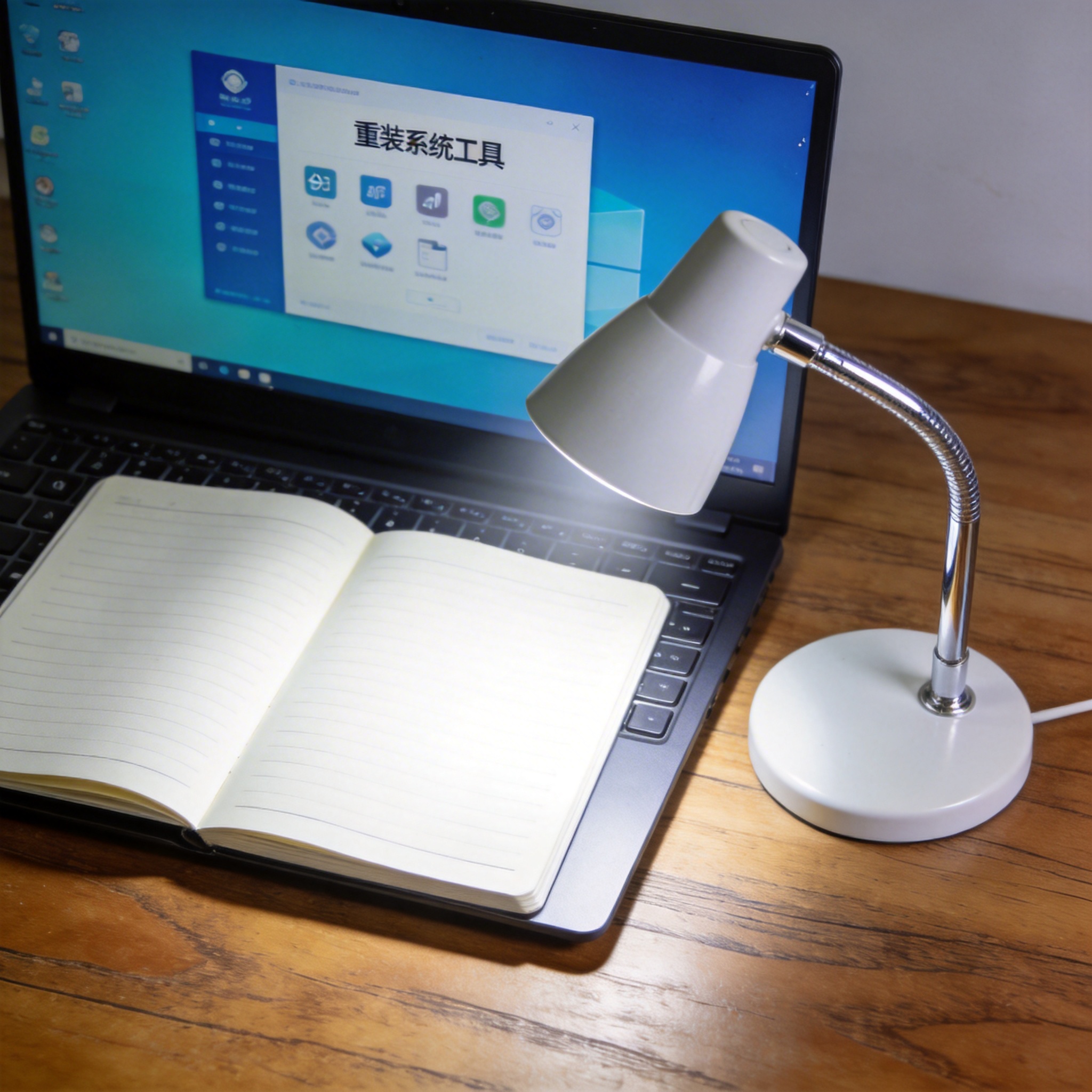
 接下来就是具体的操作步骤,以我常用的一款重装系统工具为例,首先打开工具后,它会自动检测当前电脑的硬件配置和系统版本,然后推荐适配的镜像文件,这一步不用手动选择,跟着提示走就行;接着点击“开始重装”,工具会自动下载镜像文件,同时备份系统引导文件,这个过程大概需要2030分钟,取决于你的网络速度;下载完成后,工具会自动重启电脑进入PE模式,完成系统安装、驱动适配和基础设置,整个过程不需要手动干预,重启2次后就能进入全新的系统。需要注意的是,安装过程中不要强制关机,否则可能导致系统损坏,需要重新操作。
使用重装系统工具时,也会遇到一些常见问题需要注意。比如有些工具会捆绑第三方软件,安装完成后桌面会多出很多没用的图标,这时候可以在工具的设置里找到“纯净安装”选项,提前勾选就能避免;还有部分老机型可能无法识别新的镜像文件,这时候可以选择win7 推荐里的旧版本工具,或者手动下载对应版本的镜像文件导入工具;另外,如果重装过程中出现“镜像文件损坏”的提示,大概率是下载过程中网络中断导致的,重新下载镜像文件即可解决,不用着急重启电脑。
接下来就是具体的操作步骤,以我常用的一款重装系统工具为例,首先打开工具后,它会自动检测当前电脑的硬件配置和系统版本,然后推荐适配的镜像文件,这一步不用手动选择,跟着提示走就行;接着点击“开始重装”,工具会自动下载镜像文件,同时备份系统引导文件,这个过程大概需要2030分钟,取决于你的网络速度;下载完成后,工具会自动重启电脑进入PE模式,完成系统安装、驱动适配和基础设置,整个过程不需要手动干预,重启2次后就能进入全新的系统。需要注意的是,安装过程中不要强制关机,否则可能导致系统损坏,需要重新操作。
使用重装系统工具时,也会遇到一些常见问题需要注意。比如有些工具会捆绑第三方软件,安装完成后桌面会多出很多没用的图标,这时候可以在工具的设置里找到“纯净安装”选项,提前勾选就能避免;还有部分老机型可能无法识别新的镜像文件,这时候可以选择win7 推荐里的旧版本工具,或者手动下载对应版本的镜像文件导入工具;另外,如果重装过程中出现“镜像文件损坏”的提示,大概率是下载过程中网络中断导致的,重新下载镜像文件即可解决,不用着急重启电脑。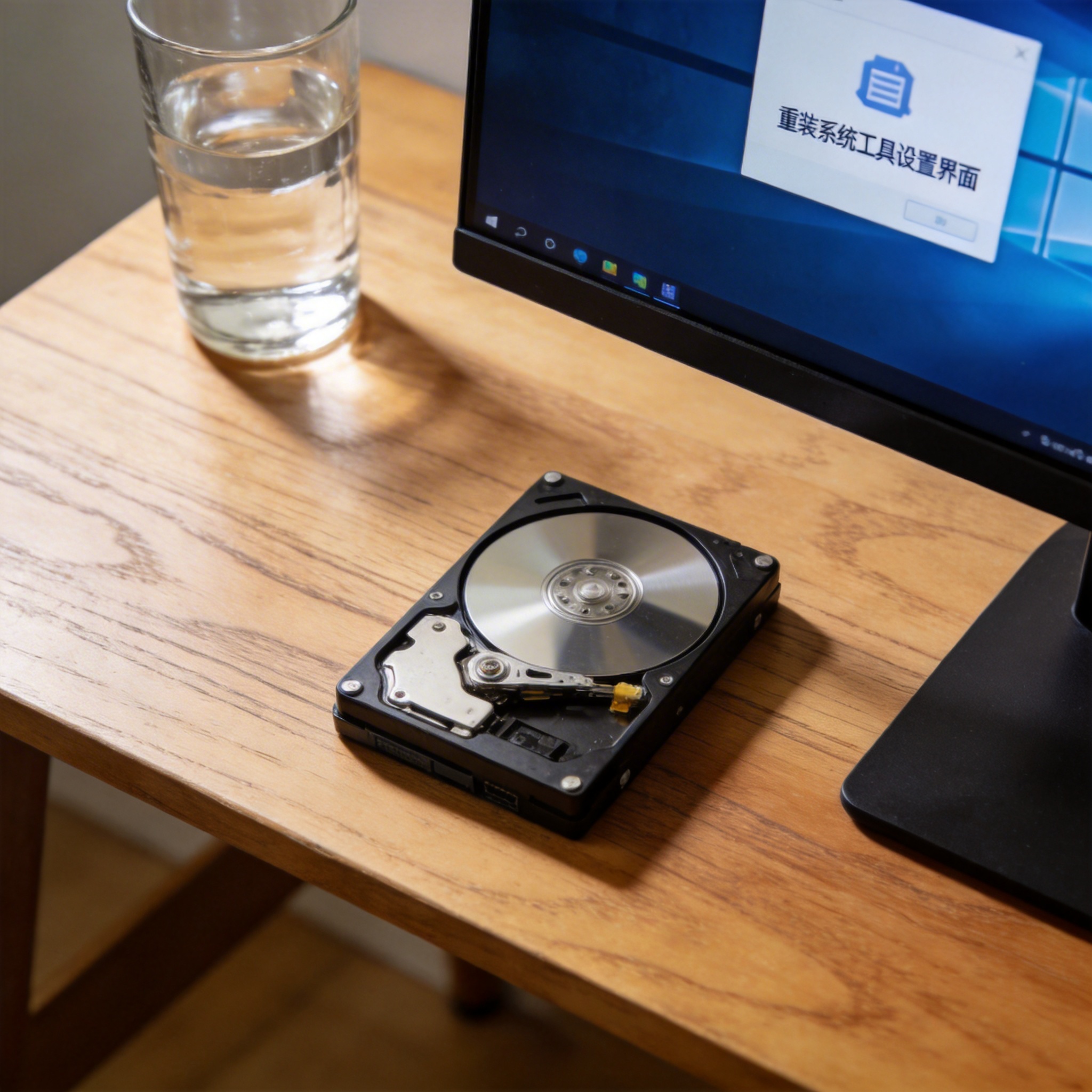 总的来说,一款好用的重装系统工具能帮我们省去很多麻烦,不管是新手还是有一定经验的用户,都能通过它快速完成系统重装。选择时,优先选择口碑好、无捆绑的正规工具,不要随便下载不知名的小工具,避免携带病毒。如果你是win7用户,可以参考win7 推荐,找到适配自己机型的工具;如果是新机型用户,选择支持win10、win11的工具即可。最后提醒大家,重装系统前一定要备份数据,操作过程中不要随意中断,这样就能顺利完成系统重装。
相关文章推荐:

