



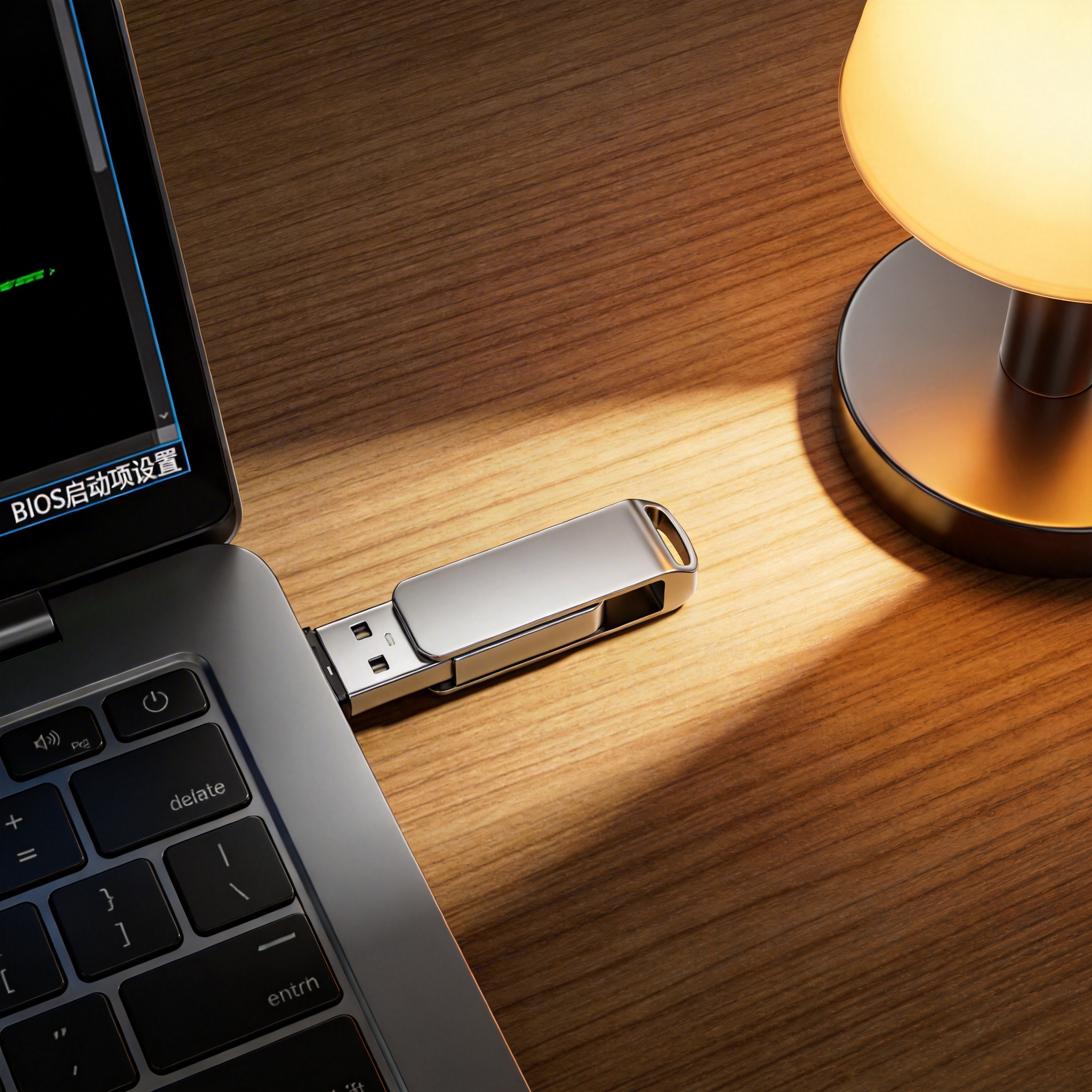
 很多人问怎么操作,其实步骤并不难,跟着提示走就能完成。首先用另一台正常的电脑下载官方的系统镜像文件,比如 win7 纯净版,然后用专门的启动盘制作工具把镜像写入U盘,这个过程大概需要10到15分钟。制作好启动盘后,把U盘插到需要重装的电脑上,开机时按F12或Del键进入BIOS设置,把U盘设置为第一启动项,保存后电脑就会自动进入重装界面。接下来按照提示选择安装分区、设置用户名和密码,等待系统自动安装完成,整个过程大概需要40到60分钟,期间不要随意重启电脑,避免安装失败。
时容易遇到几个常见问题,提前了解能少走很多弯路。比如制作启动盘时如果提示“U盘空间不足”,一定要确认U盘容量是否达到8GB,并且没有隐藏分区占用空间;如果开机后无法进入U盘启动界面,可能是BIOS设置里的安全启动没有关闭,需要先关闭安全启动再尝试。还有些小白会在安装时选错分区,把系统装到了D盘,导致原来的C盘数据还在,这种情况只能重新格式化C盘后再次进行。另外安装完成后要及时安装硬件驱动,不然可能会出现没有声音、无法连接WiFi的情况。
很多人问怎么操作,其实步骤并不难,跟着提示走就能完成。首先用另一台正常的电脑下载官方的系统镜像文件,比如 win7 纯净版,然后用专门的启动盘制作工具把镜像写入U盘,这个过程大概需要10到15分钟。制作好启动盘后,把U盘插到需要重装的电脑上,开机时按F12或Del键进入BIOS设置,把U盘设置为第一启动项,保存后电脑就会自动进入重装界面。接下来按照提示选择安装分区、设置用户名和密码,等待系统自动安装完成,整个过程大概需要40到60分钟,期间不要随意重启电脑,避免安装失败。
时容易遇到几个常见问题,提前了解能少走很多弯路。比如制作启动盘时如果提示“U盘空间不足”,一定要确认U盘容量是否达到8GB,并且没有隐藏分区占用空间;如果开机后无法进入U盘启动界面,可能是BIOS设置里的安全启动没有关闭,需要先关闭安全启动再尝试。还有些小白会在安装时选错分区,把系统装到了D盘,导致原来的C盘数据还在,这种情况只能重新格式化C盘后再次进行。另外安装完成后要及时安装硬件驱动,不然可能会出现没有声音、无法连接WiFi的情况。 总的来说,小白重装系统是每个电脑小白都应该掌握的基础技能,不用害怕操作失误,只要做好准备工作,跟着步骤走就能成功。如果实在没有把握,可以先找身边懂电脑的朋友指导一次,或者在网上找详细的图文教程对照操作。优先选择 win7 纯净版这样的官方镜像,避免安装到带有垃圾软件的盗版系统,既能保证系统的稳定性,又能减少后续的安全隐患。学会后,以后再遇到电脑卡顿、蓝屏的问题,就不用再花钱找维修店,自己在家就能轻松解决。
相关文章推荐:

