



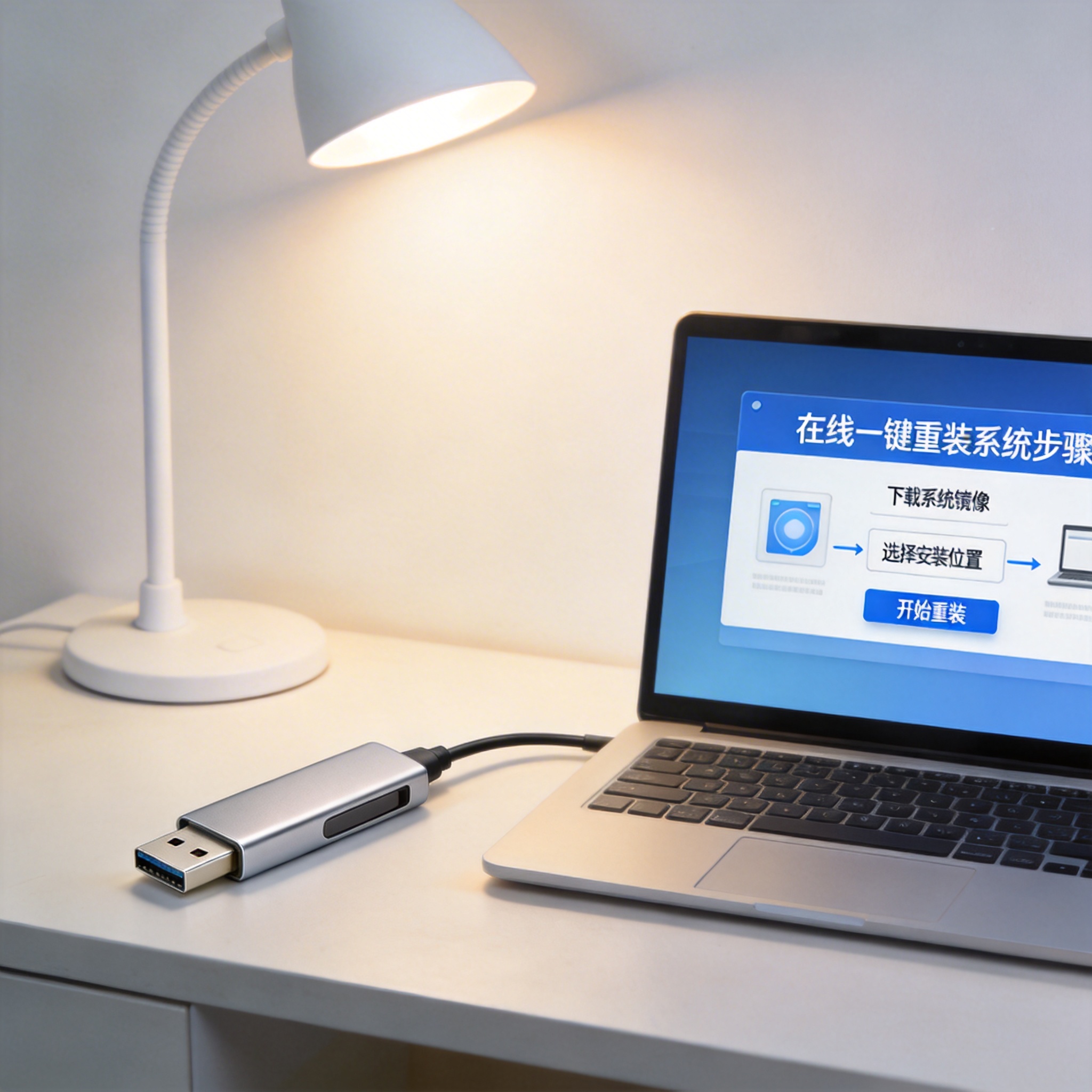
 接下来就是核心的操作了,我用的是某正规平台的工具,流程简单到新手也能上手。第一步打开浏览器搜索正规的在线重装工具官网,注意避开带“广告”标识的链接,防止下载到捆绑软件;第二步在官网首页找到一键重装入口,选择自己需要的系统版本,比如Win10专业版或者Win11家庭版,工具会自动检测电脑硬件是否兼容;第三步点击“开始重装”,工具会自动下载系统镜像文件,这个过程大概需要10分钟,取决于你的网速;第四步等待工具自动完成系统部署、驱动安装和配置,整个过程不需要手动干预,电脑会自动重启2到3次,重启后就完成了。
操作过程中还有几个容易踩坑的细节要注意,我之前就因为忽略这些出过问题。首先,重装过程中绝对不能强制关机或者重启电脑,哪怕你觉得进度条不动了,也要再等10分钟,强制中断会导致系统彻底损坏,只能用U盘启动盘修复;其次,不要选择来历不明的重装工具,有些工具会在系统里植入后门程序或者捆绑软件,我朋友就用过一款小网站的工具,重装后桌面多了7个捆绑软件,花了半天时间才清理干净;最后,完成在线一键重装系统步骤后,要第一时间安装杀毒软件,扫描系统是否存在恶意程序,再安装必要的驱动和软件。
接下来就是核心的操作了,我用的是某正规平台的工具,流程简单到新手也能上手。第一步打开浏览器搜索正规的在线重装工具官网,注意避开带“广告”标识的链接,防止下载到捆绑软件;第二步在官网首页找到一键重装入口,选择自己需要的系统版本,比如Win10专业版或者Win11家庭版,工具会自动检测电脑硬件是否兼容;第三步点击“开始重装”,工具会自动下载系统镜像文件,这个过程大概需要10分钟,取决于你的网速;第四步等待工具自动完成系统部署、驱动安装和配置,整个过程不需要手动干预,电脑会自动重启2到3次,重启后就完成了。
操作过程中还有几个容易踩坑的细节要注意,我之前就因为忽略这些出过问题。首先,重装过程中绝对不能强制关机或者重启电脑,哪怕你觉得进度条不动了,也要再等10分钟,强制中断会导致系统彻底损坏,只能用U盘启动盘修复;其次,不要选择来历不明的重装工具,有些工具会在系统里植入后门程序或者捆绑软件,我朋友就用过一款小网站的工具,重装后桌面多了7个捆绑软件,花了半天时间才清理干净;最后,完成在线一键重装系统步骤后,要第一时间安装杀毒软件,扫描系统是否存在恶意程序,再安装必要的驱动和软件。 总的来说,在线一键重装系统步骤并没有大家想象的那么复杂,只要做好准备工作、选对正规工具、跟着流程操作,哪怕是第一次接触的新手也能轻松搞定。相比传统的U盘重装,省去了制作启动盘的麻烦,也不需要自己找系统镜像,节省了大量时间和精力。如果你也遇到了系统问题,不妨试试这个方法,既能省下维修费用,还能掌握一项实用的电脑技能,以后系统出问题再也不用求人了。
相关文章推荐:

