



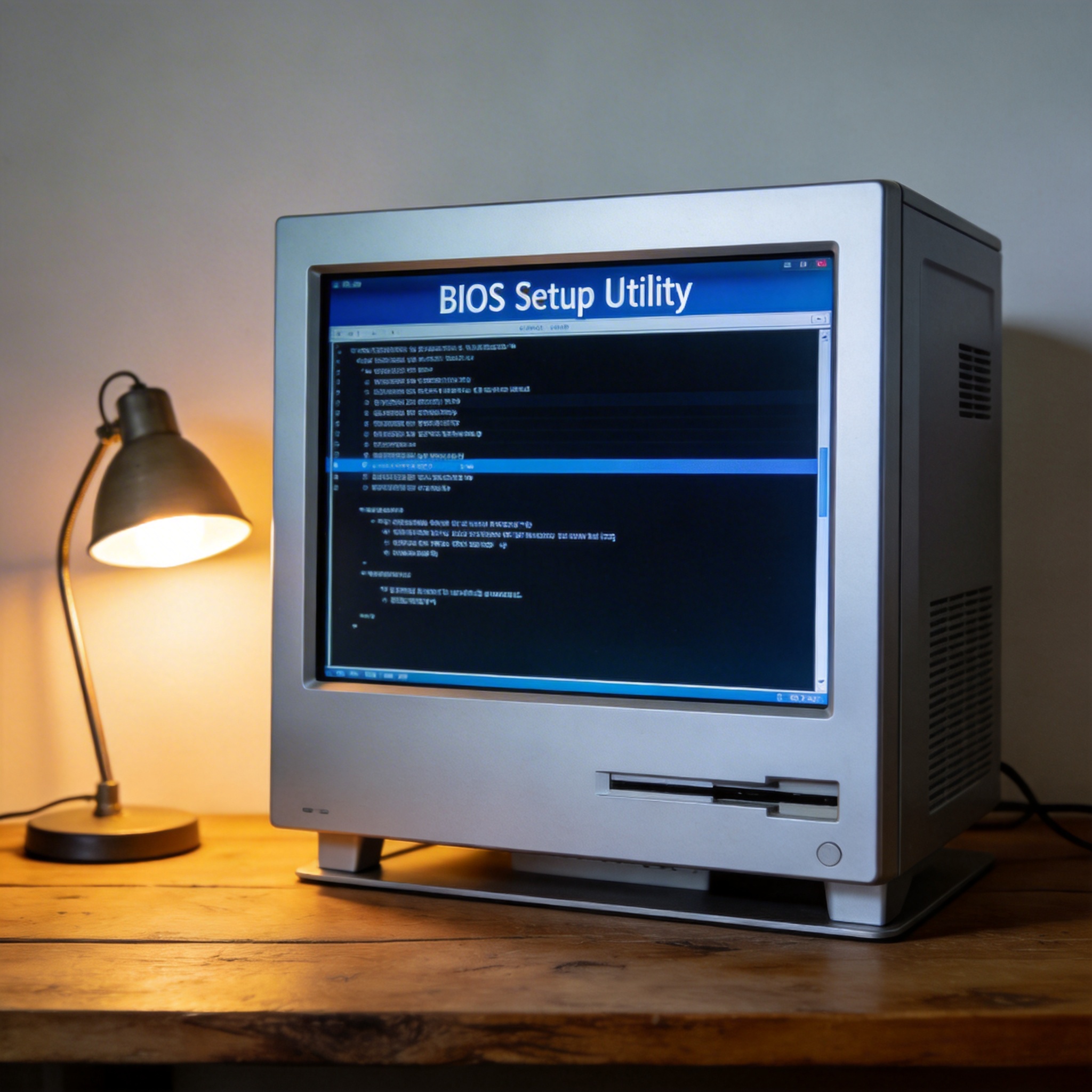
 接下来就是小白系统远程安装教程的核心步骤,我一般会分成4步来操作。第一步是用备用设备制作系统启动盘,打开微软官方的Media Creation Tool工具,选择对应版本的Windows系统,按照提示把系统镜像写入U盘,整个过程大概需要12到18分钟,取决于U盘的读写速度;第二步是让故障电脑插上U盘,重启后按BIOS快捷键选择U盘启动,进入PE系统;第三步是通过远程协助工具连接两台设备,技术人员可以直接操作故障电脑的PE系统,先对C盘进行格式化,再选择提前下载好的系统镜像文件进行安装;第四步是等待系统安装完成,大概需要15到25分钟,期间不要重启电脑,安装完成后再安装驱动和常用软件即可。
在跟着小白系统远程安装教程操作时,有几个容易踩坑的地方一定要注意。首先是制作启动盘时,一定要用官方工具或者靠谱的第三方工具,不要随便下载不知名的镜像文件,我之前遇到过用户用了带病毒的镜像,装完系统后不仅卡顿,还被盗了游戏账号;其次是格式化磁盘时,一定要确认是C盘,不要误删了其他盘的重要数据,最好提前让用户把桌面、我的文档里的文件转移到D盘;最后是远程连接时,要确保网络稳定,最好用有线网络,如果是WiFi的话,要尽量靠近路由器,避免因为断网导致安装失败,之前有个用户因为中途WiFi断开,导致系统安装到一半卡住,最后只能重新再来。
接下来就是小白系统远程安装教程的核心步骤,我一般会分成4步来操作。第一步是用备用设备制作系统启动盘,打开微软官方的Media Creation Tool工具,选择对应版本的Windows系统,按照提示把系统镜像写入U盘,整个过程大概需要12到18分钟,取决于U盘的读写速度;第二步是让故障电脑插上U盘,重启后按BIOS快捷键选择U盘启动,进入PE系统;第三步是通过远程协助工具连接两台设备,技术人员可以直接操作故障电脑的PE系统,先对C盘进行格式化,再选择提前下载好的系统镜像文件进行安装;第四步是等待系统安装完成,大概需要15到25分钟,期间不要重启电脑,安装完成后再安装驱动和常用软件即可。
在跟着小白系统远程安装教程操作时,有几个容易踩坑的地方一定要注意。首先是制作启动盘时,一定要用官方工具或者靠谱的第三方工具,不要随便下载不知名的镜像文件,我之前遇到过用户用了带病毒的镜像,装完系统后不仅卡顿,还被盗了游戏账号;其次是格式化磁盘时,一定要确认是C盘,不要误删了其他盘的重要数据,最好提前让用户把桌面、我的文档里的文件转移到D盘;最后是远程连接时,要确保网络稳定,最好用有线网络,如果是WiFi的话,要尽量靠近路由器,避免因为断网导致安装失败,之前有个用户因为中途WiFi断开,导致系统安装到一半卡住,最后只能重新再来。 总的来说,小白系统远程安装教程并没有想象中那么复杂,只要做好准备工作、按照步骤操作,电脑小白也能轻松上手。如果自己对操作没把握,可以找身边懂电脑的朋友帮忙远程协助,或者选择正规的远程维修服务,不要轻信网上的低价远程安装广告,避免遇到数据泄露的风险。掌握了,不仅能省下一笔维修费用,还能在遇到系统问题时不用慌,自己就能快速解决,对于经常用电脑的学生和上班族来说,绝对是一项实用的技能。
相关文章推荐:

