



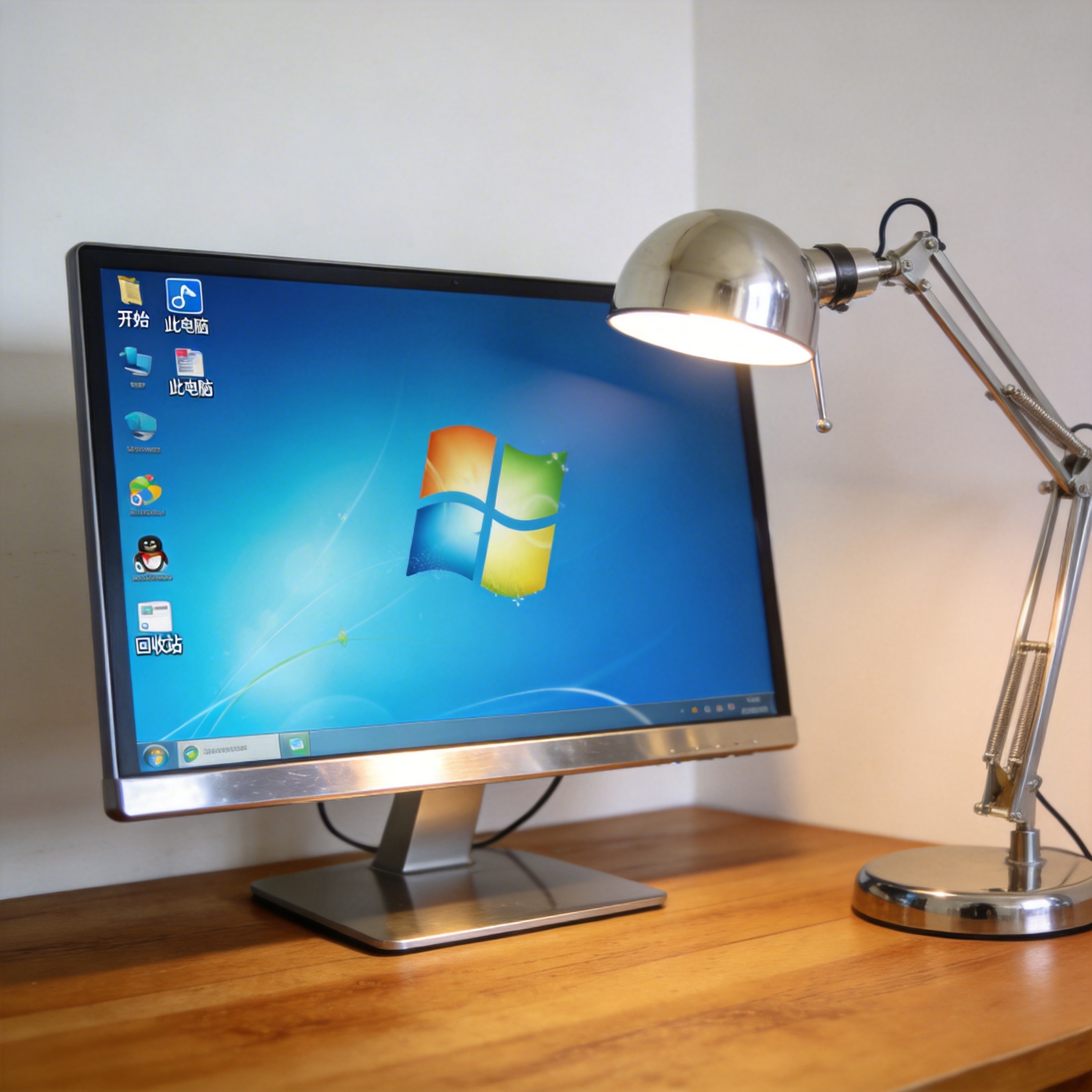
 接下来就详细说说重装系统怎么备份数据的具体步骤,我常用的是两种简单易上手的方法。第一种是手动复制粘贴,打开电脑的资源管理器,把桌面、我的文档、C盘里的个人资料,逐一复制到提前准备好的移动硬盘里,这种方法适合数据量在50G以内的情况,操作简单不用安装任何软件;第二种是用系统自带的备份工具,在Windows系统里搜索“备份和还原”,按照提示选择要备份的文件夹和存储位置,点击开始备份即可,这种方法能自动备份增量数据,适合数据量较大的用户,我之前用这个工具备份过120G的照片,全程只用了40分钟左右。
在备份过程中,有几个细节一定要注意,避免功亏一篑。首先,备份时尽量不要同时运行其他大型软件,比如游戏、视频剪辑工具,不然会拖慢备份速度,甚至导致备份中断;其次,要确认备份的文件能正常打开,我之前就遇到过备份完成后,打开文件提示损坏的情况,后来才知道是备份时不小心碰松了移动硬盘的数据线;最后,如果是备份软件的账号数据,比如微信聊天记录,要在软件的设置里找到“备份与恢复”功能,单独备份聊天记录,不要只复制安装文件夹,不然重装系统后聊天记录还是找不回来。
接下来就详细说说重装系统怎么备份数据的具体步骤,我常用的是两种简单易上手的方法。第一种是手动复制粘贴,打开电脑的资源管理器,把桌面、我的文档、C盘里的个人资料,逐一复制到提前准备好的移动硬盘里,这种方法适合数据量在50G以内的情况,操作简单不用安装任何软件;第二种是用系统自带的备份工具,在Windows系统里搜索“备份和还原”,按照提示选择要备份的文件夹和存储位置,点击开始备份即可,这种方法能自动备份增量数据,适合数据量较大的用户,我之前用这个工具备份过120G的照片,全程只用了40分钟左右。
在备份过程中,有几个细节一定要注意,避免功亏一篑。首先,备份时尽量不要同时运行其他大型软件,比如游戏、视频剪辑工具,不然会拖慢备份速度,甚至导致备份中断;其次,要确认备份的文件能正常打开,我之前就遇到过备份完成后,打开文件提示损坏的情况,后来才知道是备份时不小心碰松了移动硬盘的数据线;最后,如果是备份软件的账号数据,比如微信聊天记录,要在软件的设置里找到“备份与恢复”功能,单独备份聊天记录,不要只复制安装文件夹,不然重装系统后聊天记录还是找不回来。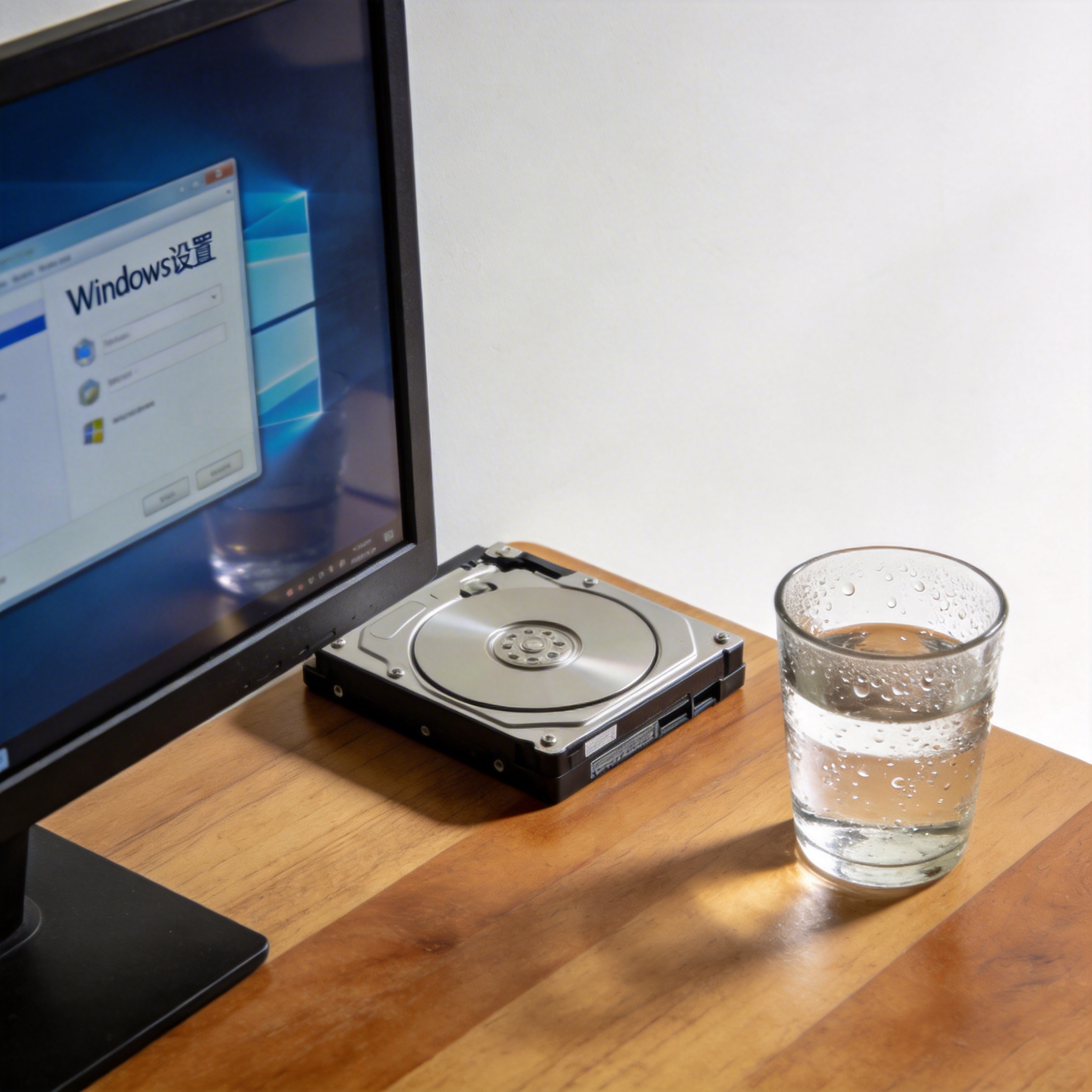 总的来说,重装系统怎么备份数据并没有想象中复杂,只要提前做好准备,选对适合自己的方法,就能轻松保住所有重要资料。对于电脑小白来说,不用追求复杂的备份工具,手动复制粘贴或者系统自带的备份功能就完全够用,关键是要养成备份的习惯,最好每隔3个月就手动备份一次重要数据,或者开启自动备份功能。记住,重装系统只是解决电脑问题的手段,保住数据才是最终目的,把的方法记牢,下次重装时就能做到心里有数,再也不用担惊受怕。
相关文章推荐:

