



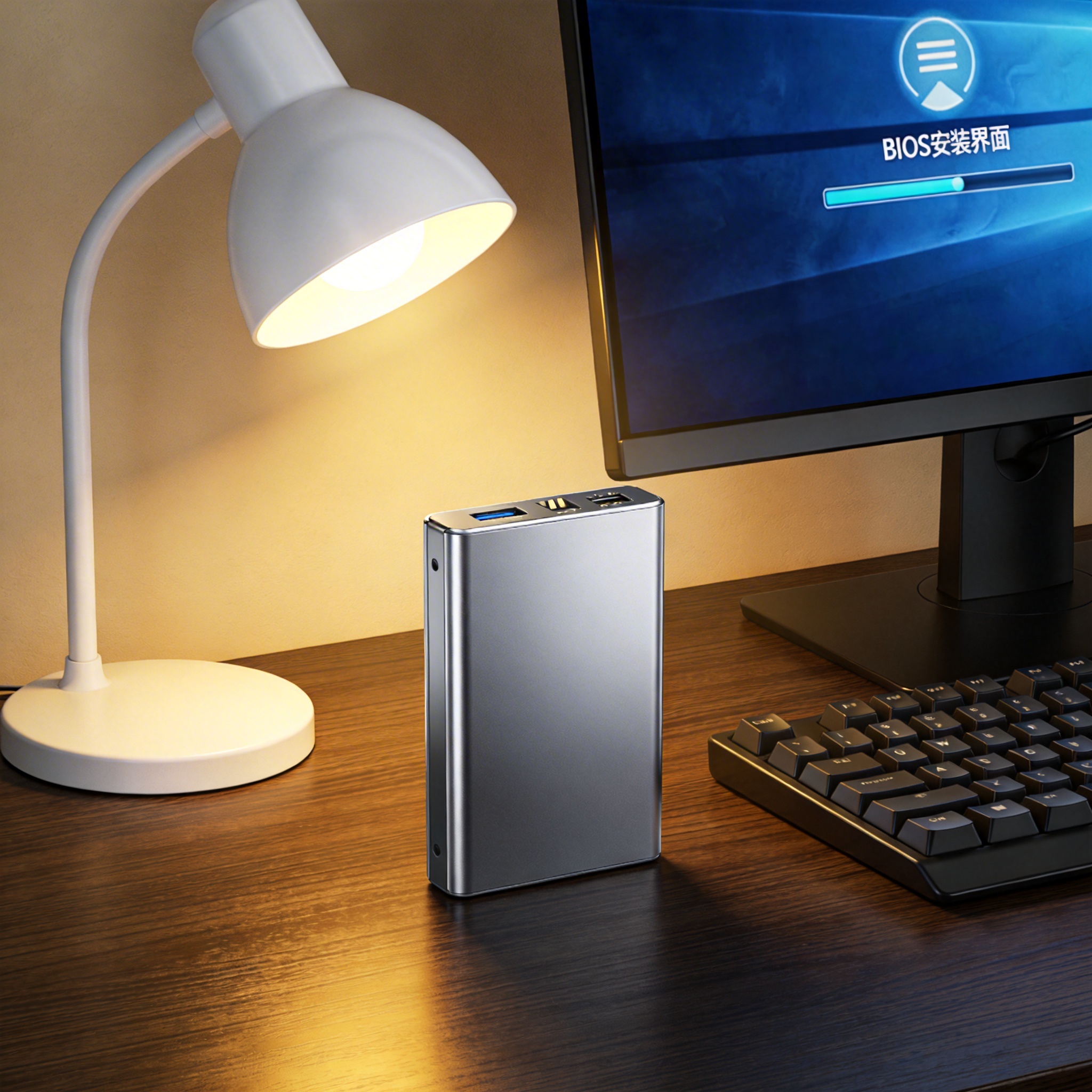
 接下来给大家讲详细步骤,先说说U盘重装的方法:将制作好的启动盘插入电脑,重启后按对应的启动快捷键进入BIOS界面,设置U盘为第一启动项,保存后进入系统安装界面,选择要安装的系统版本和目标磁盘,等待系统自动完成文件复制、安装驱动等步骤,期间电脑会自动重启23次,不要强行关机。如果是不用U盘方法,可以直接在系统内打开下载好的镜像文件,运行安装程序,选择“仅安装系统”选项,按照提示完成后续操作,整个过程大概需要3040分钟,具体时间取决于电脑硬件配置。
电脑重装系统过程中也会遇到一些常见问题,比如无法进入BIOS界面,这时候可以查一下自己电脑品牌对应的启动快捷键,比如联想是F12、戴尔是F11、惠普是F9;还有可能出现系统安装失败的情况,大多是因为镜像文件损坏或者U盘启动盘制作不完整,建议重新下载官方镜像文件制作启动盘。另外,重装完成后要先安装主板、显卡等硬件的官方驱动,不要用第三方驱动工具一键安装,避免出现兼容性问题,同时及时激活系统,确保功能正常使用。
接下来给大家讲详细步骤,先说说U盘重装的方法:将制作好的启动盘插入电脑,重启后按对应的启动快捷键进入BIOS界面,设置U盘为第一启动项,保存后进入系统安装界面,选择要安装的系统版本和目标磁盘,等待系统自动完成文件复制、安装驱动等步骤,期间电脑会自动重启23次,不要强行关机。如果是不用U盘方法,可以直接在系统内打开下载好的镜像文件,运行安装程序,选择“仅安装系统”选项,按照提示完成后续操作,整个过程大概需要3040分钟,具体时间取决于电脑硬件配置。
电脑重装系统过程中也会遇到一些常见问题,比如无法进入BIOS界面,这时候可以查一下自己电脑品牌对应的启动快捷键,比如联想是F12、戴尔是F11、惠普是F9;还有可能出现系统安装失败的情况,大多是因为镜像文件损坏或者U盘启动盘制作不完整,建议重新下载官方镜像文件制作启动盘。另外,重装完成后要先安装主板、显卡等硬件的官方驱动,不要用第三方驱动工具一键安装,避免出现兼容性问题,同时及时激活系统,确保功能正常使用。 总的来说,电脑重装系统是每个电脑用户都应该掌握的基础技能,不管是解决系统故障还是提升电脑运行速度,都能派上大用场。大家可以根据自己的实际情况选择U盘或者无U盘的方法,只要按照步骤操作,基本都能顺利完成。平时也要养成定期备份数据的习惯,这样就算需要,也不用担心重要资料丢失,还能节省不少时间和精力。
相关文章推荐:

