



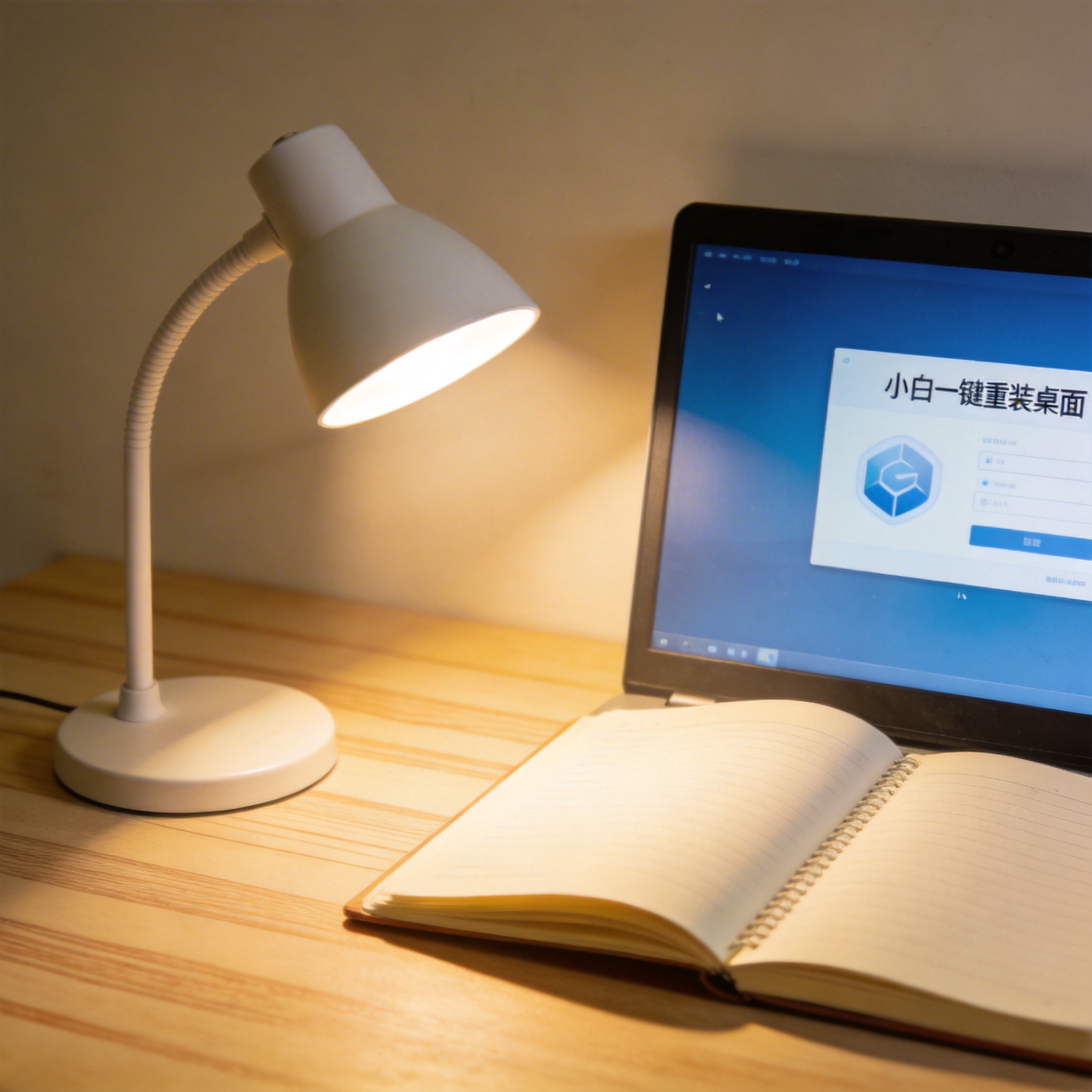
 接下来就可以正式开始的操作了,整个流程大概分为三步,跟着引导走基本不会出错。第一步是打开的官方客户端,软件会自动检测你的电脑硬件配置,推荐合适的系统版本,比如Win10或者Win11,你也可以根据自己的需求手动选择;第二步是点击“开始重装”按钮,软件会自动下载对应的系统镜像,这个过程大概需要15到30分钟,具体时间取决于你的网络速度,我家100M的宽带大概用了20分钟;第三步是等待软件自动完成系统安装,电脑会自动重启2到3次,这个过程千万不要手动关机或者重启,否则会导致系统损坏,等电脑再次开机进入桌面,就说明已经完成了。
虽然小白一键重装操作简单,但还是有几个注意事项要提醒大家,避免踩坑。首先不要在安装过程中运行其他大型软件,比如游戏、视频剪辑软件,这些软件会占用大量的系统资源,可能导致下载或者安装过程卡顿甚至失败;其次如果你的电脑之前安装过第三方杀毒软件,建议先暂时卸载,有些杀毒软件会误把的安装程序当成病毒拦截,我之前就遇到过一次,卸载杀毒软件后才顺利进行;另外安装完成后,不要马上安装太多软件,先检查系统的驱动是否正常,比如显卡驱动、声卡驱动,如果有缺失可以用系统自带的设备管理器更新。
接下来就可以正式开始的操作了,整个流程大概分为三步,跟着引导走基本不会出错。第一步是打开的官方客户端,软件会自动检测你的电脑硬件配置,推荐合适的系统版本,比如Win10或者Win11,你也可以根据自己的需求手动选择;第二步是点击“开始重装”按钮,软件会自动下载对应的系统镜像,这个过程大概需要15到30分钟,具体时间取决于你的网络速度,我家100M的宽带大概用了20分钟;第三步是等待软件自动完成系统安装,电脑会自动重启2到3次,这个过程千万不要手动关机或者重启,否则会导致系统损坏,等电脑再次开机进入桌面,就说明已经完成了。
虽然小白一键重装操作简单,但还是有几个注意事项要提醒大家,避免踩坑。首先不要在安装过程中运行其他大型软件,比如游戏、视频剪辑软件,这些软件会占用大量的系统资源,可能导致下载或者安装过程卡顿甚至失败;其次如果你的电脑之前安装过第三方杀毒软件,建议先暂时卸载,有些杀毒软件会误把的安装程序当成病毒拦截,我之前就遇到过一次,卸载杀毒软件后才顺利进行;另外安装完成后,不要马上安装太多软件,先检查系统的驱动是否正常,比如显卡驱动、声卡驱动,如果有缺失可以用系统自带的设备管理器更新。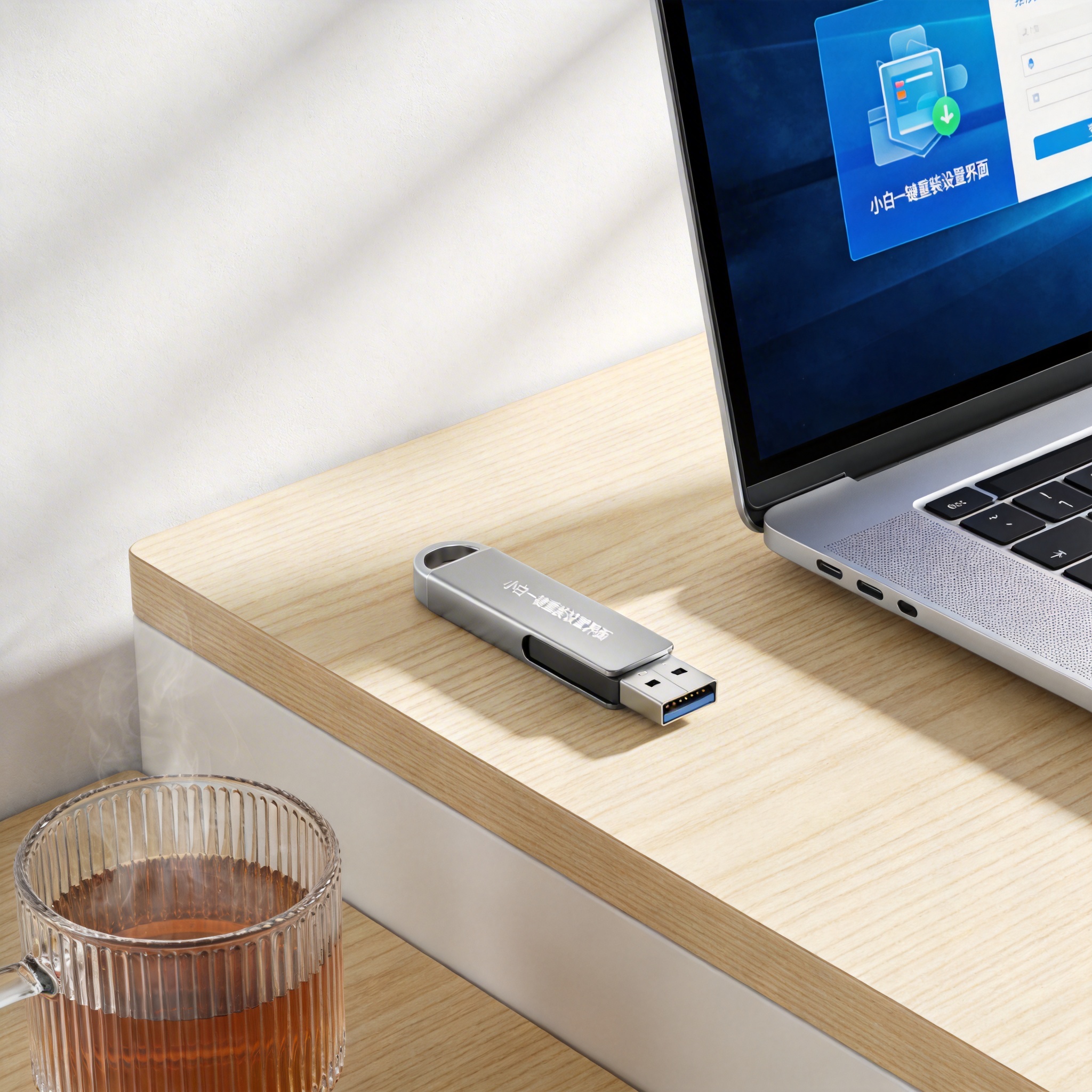 总的来说,小白一键重装是一款非常适合电脑小白的系统重装工具,它把复杂的技术步骤都做了简化,让没有专业知识的用户也能轻松完成系统重装。如果你平时经常遇到电脑卡顿、软件冲突的问题,又不想花钱找维修店,不妨试试,按照上面的步骤操作,基本上都能顺利完成。另外建议大家平时定期备份重要文件,就算不用,也能避免因为系统故障丢失数据,毕竟数据安全才是最重要的。
相关文章推荐:

