



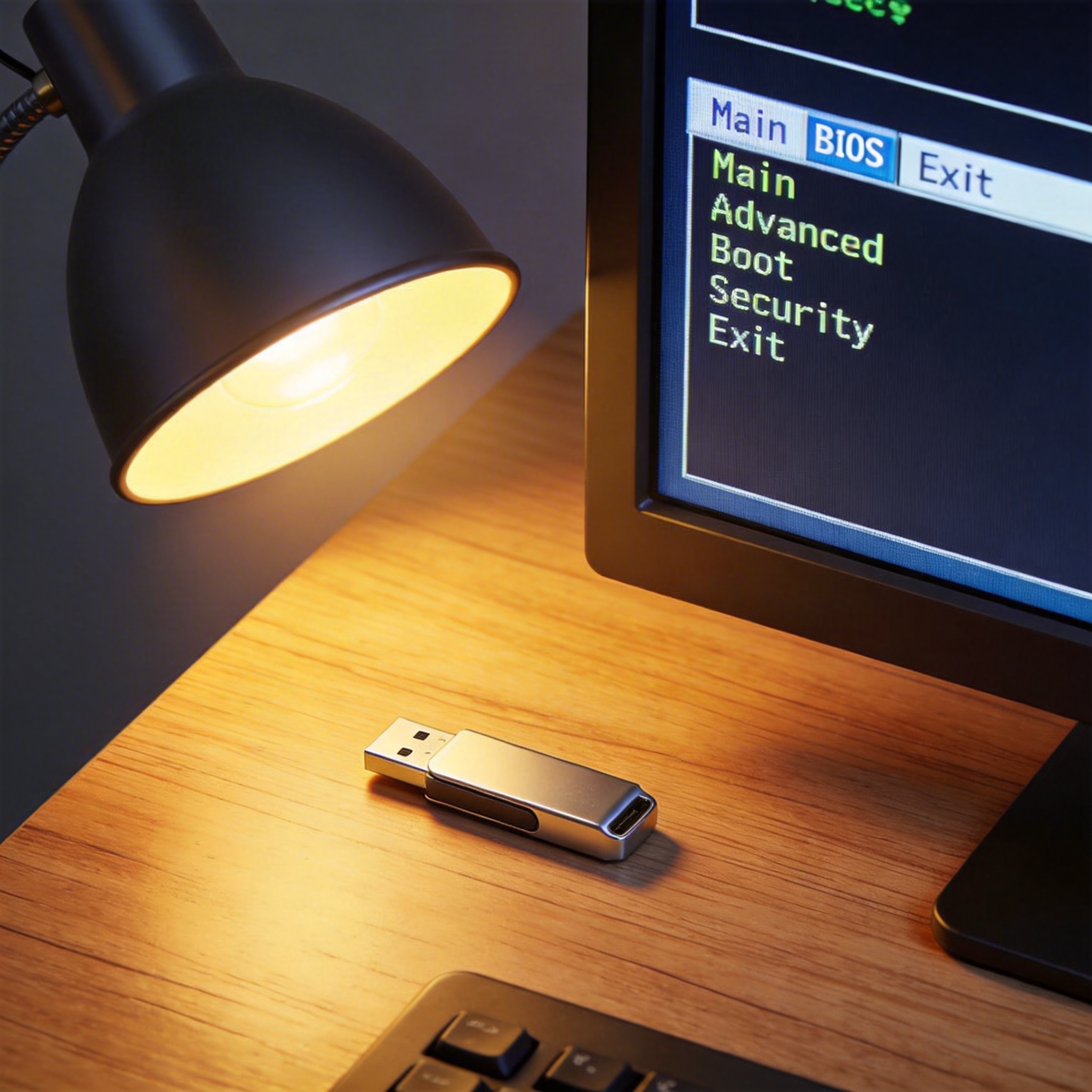
 接下来就是win7 重装系统步骤纯净版的核心操作了。如果选择U盘安装,先把下载好的纯净版镜像写入8G以上的U盘,然后重启电脑按F12或Del键进入BIOS设置U盘为第一启动项,进入安装界面后选择自定义安装,删除原有C盘分区再重新创建,然后把系统安装到新的C盘,全程大概需要20到30分钟。如果用win7 一键重装系统不用 U 盘的方法,就打开提前下载好的纯净版重装工具,选择本地镜像文件,确认安装分区为C盘,点击开始后工具会自动完成系统部署,期间电脑会自动重启2到3次,不用手动干预,适合电脑基础薄弱的用户。
在win7 重装系统步骤纯净版的过程中,有几个注意事项一定要记牢。首先安装时不要连接网络,避免系统自动下载带捆绑的驱动或更新,等系统安装完成后再连接网络,手动下载官方驱动。其次不要选择快速格式化C盘,一定要用完全格式化,这样能彻底清除原有分区的残留数据,减少系统故障的概率。另外,安装完成后第一时间要安装杀毒软件,扫描系统是否有隐藏的恶意程序,还要关闭系统自动更新,避免win7系统因为更新补丁出现兼容性问题。之前就有用户因为安装时连了网络,结果系统自动装了一堆没用的软件,白忙活了半天。
接下来就是win7 重装系统步骤纯净版的核心操作了。如果选择U盘安装,先把下载好的纯净版镜像写入8G以上的U盘,然后重启电脑按F12或Del键进入BIOS设置U盘为第一启动项,进入安装界面后选择自定义安装,删除原有C盘分区再重新创建,然后把系统安装到新的C盘,全程大概需要20到30分钟。如果用win7 一键重装系统不用 U 盘的方法,就打开提前下载好的纯净版重装工具,选择本地镜像文件,确认安装分区为C盘,点击开始后工具会自动完成系统部署,期间电脑会自动重启2到3次,不用手动干预,适合电脑基础薄弱的用户。
在win7 重装系统步骤纯净版的过程中,有几个注意事项一定要记牢。首先安装时不要连接网络,避免系统自动下载带捆绑的驱动或更新,等系统安装完成后再连接网络,手动下载官方驱动。其次不要选择快速格式化C盘,一定要用完全格式化,这样能彻底清除原有分区的残留数据,减少系统故障的概率。另外,安装完成后第一时间要安装杀毒软件,扫描系统是否有隐藏的恶意程序,还要关闭系统自动更新,避免win7系统因为更新补丁出现兼容性问题。之前就有用户因为安装时连了网络,结果系统自动装了一堆没用的软件,白忙活了半天。 总的来说,win7 重装系统步骤纯净版并没有想象中那么复杂,只要做好准备工作,按照步骤操作,就能让老电脑重获新生。如果是电脑基础比较差的用户,优先选择win7 一键重装系统不用 U 盘的纯净版工具,能减少操作失误的概率。重装完成后,建议定期清理系统垃圾,不要随意安装不明来源的软件,这样能让win7系统保持长时间的流畅运行。掌握,不仅能解决电脑卡顿问题,还能省下一笔维修费用,对老电脑用户来说性价比极高。
相关文章推荐:

