



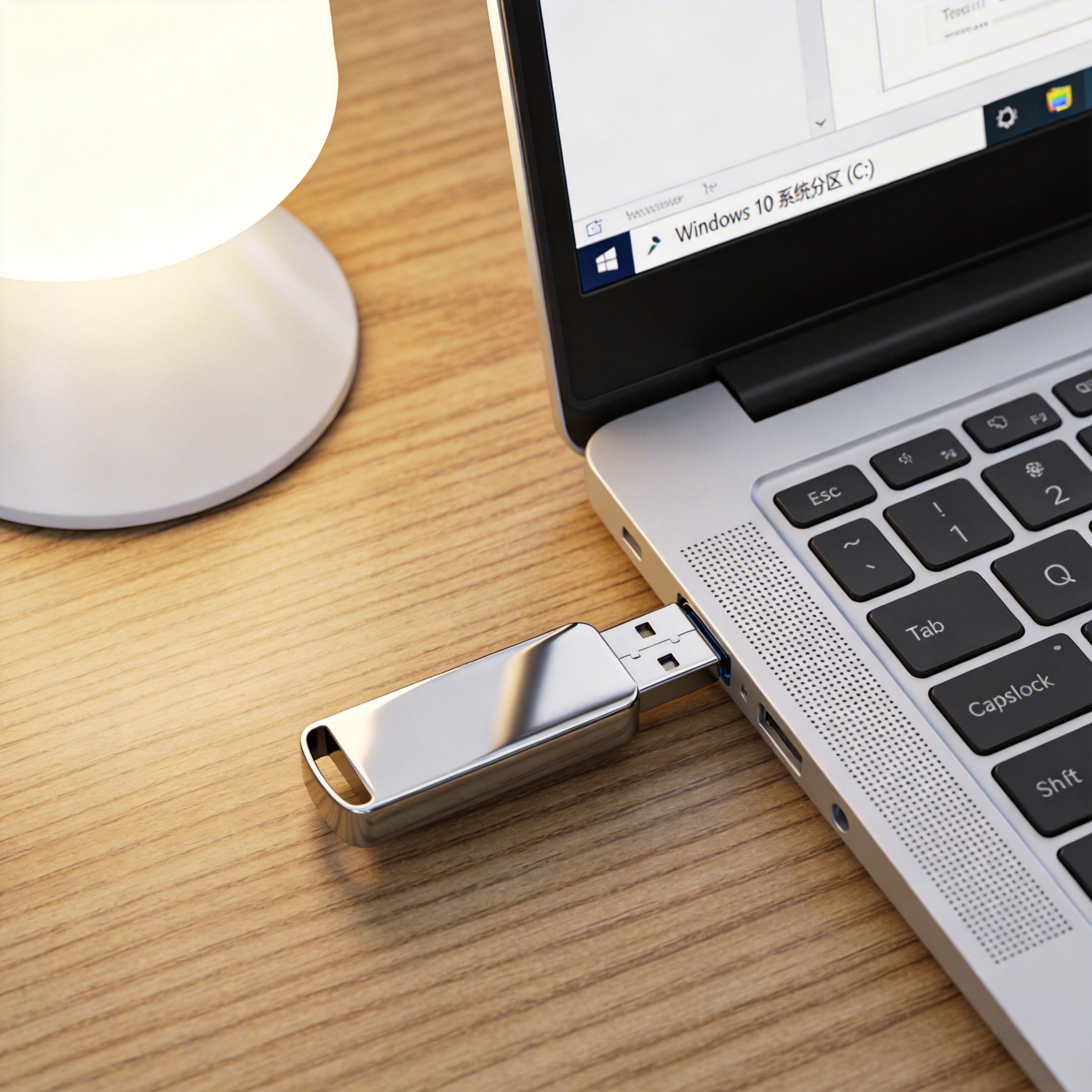
 正式开始远程安装系统时,第一步是通过远程控制工具连接到目标设备的BIOS界面,这里推荐使用厂商自带的远程管理工具,比如戴尔的iDRAC或者惠普的iLO,这些工具的兼容性和稳定性都更强;第二步是在BIOS中设置网络启动优先级,将网络启动项调整到第一位,保存设置后重启设备;第三步是通过本地电脑的远程控制界面,加载提前下载好的系统镜像文件,按照提示完成分区、系统安装等操作,整个过程大概需要40到60分钟,期间不要随意断开网络或者关闭远程控制窗口,否则会导致装机中断。
远程安装系统过程中,有几个常见问题需要特别注意,首先是目标设备的BIOS设置,不同品牌的设备进入BIOS的快捷键不同,比如联想是F12、华硕是Del,提前查好对应快捷键能避免浪费时间;其次是系统镜像的选择,一定要匹配目标设备的硬件架构,比如AMD处理器和Intel处理器的镜像虽然通用,但针对特定型号优化的镜像能提升装机后的运行速度;还有就是数据备份,装机前一定要确认目标设备的重要数据已经转移到外接存储设备,因为会清空系统盘的所有数据,一旦误操作很难恢复。
正式开始远程安装系统时,第一步是通过远程控制工具连接到目标设备的BIOS界面,这里推荐使用厂商自带的远程管理工具,比如戴尔的iDRAC或者惠普的iLO,这些工具的兼容性和稳定性都更强;第二步是在BIOS中设置网络启动优先级,将网络启动项调整到第一位,保存设置后重启设备;第三步是通过本地电脑的远程控制界面,加载提前下载好的系统镜像文件,按照提示完成分区、系统安装等操作,整个过程大概需要40到60分钟,期间不要随意断开网络或者关闭远程控制窗口,否则会导致装机中断。
远程安装系统过程中,有几个常见问题需要特别注意,首先是目标设备的BIOS设置,不同品牌的设备进入BIOS的快捷键不同,比如联想是F12、华硕是Del,提前查好对应快捷键能避免浪费时间;其次是系统镜像的选择,一定要匹配目标设备的硬件架构,比如AMD处理器和Intel处理器的镜像虽然通用,但针对特定型号优化的镜像能提升装机后的运行速度;还有就是数据备份,装机前一定要确认目标设备的重要数据已经转移到外接存储设备,因为会清空系统盘的所有数据,一旦误操作很难恢复。 如果你是第一次尝试远程安装系统,建议先找一台闲置的旧电脑练手,熟悉整个操作流程后再对主力设备进行操作,同时可以提前录制好操作步骤或者准备好图文教程,遇到问题时能快速查阅。不仅是一项实用的技能,更是未来设备维护的主流方式,掌握它能帮你在遇到系统故障时从容应对,不用再依赖线下维修服务。最后提醒大家,一定要选择正规的远程控制工具和系统镜像,避免给设备带来安全风险。
相关文章推荐:

