



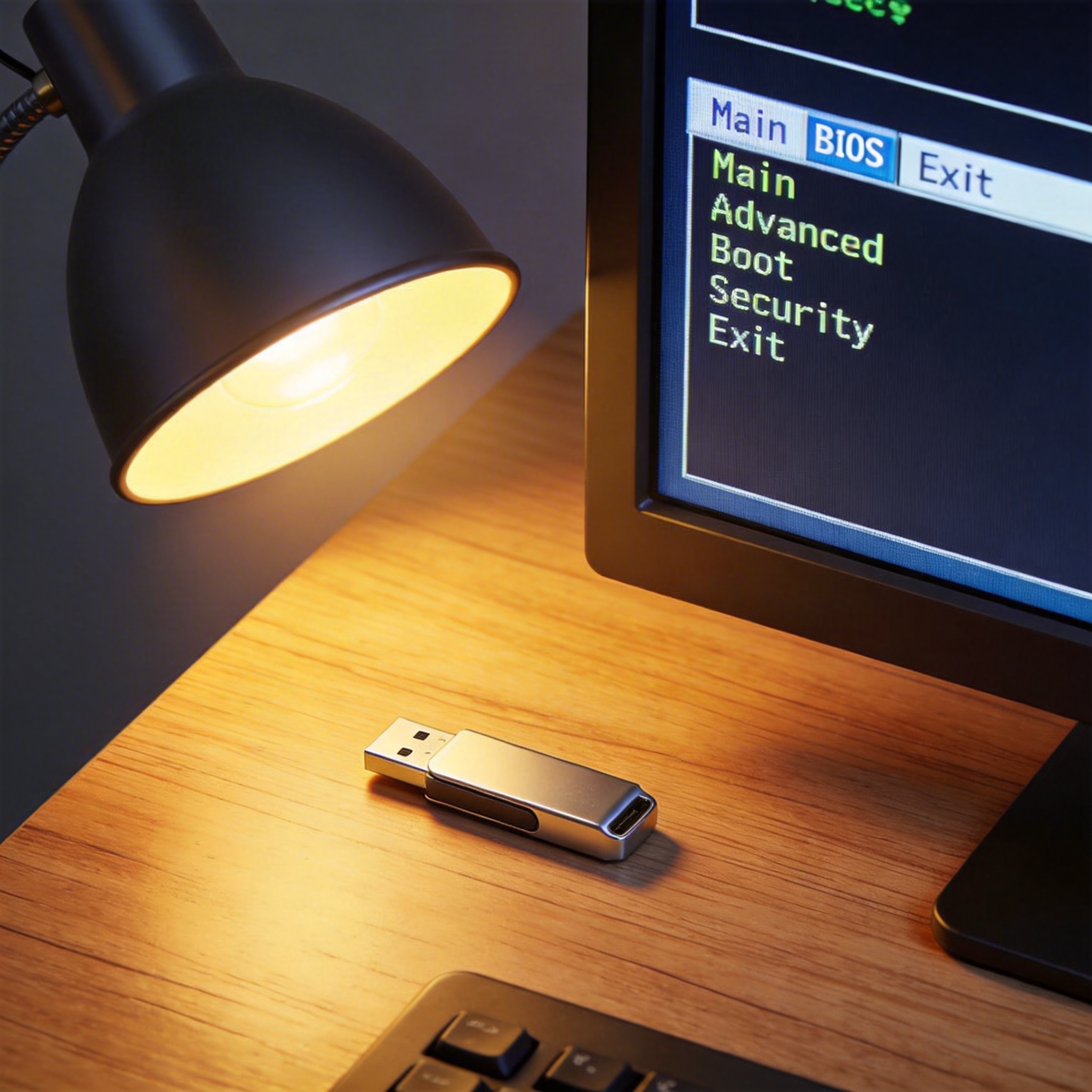
 接下来就是win11 纯净系统安装详细步骤的核心操作了。先打开Media Creation Tool工具,选择“创建另一台电脑的安装介质”,然后勾选“USB闪存驱动器”,跟着提示完成启动盘制作。制作好后把U盘插到要重装的电脑上,开机时按F12或者Esc选择从U盘启动,进入win11安装界面后,选择语言和输入法,点击“现在安装”,然后选择“我没有产品密钥”,之后选中win11专业版或者家庭版(根据自己的需求),到磁盘分区环节,要注意删除原来的系统分区,一般是C盘,然后选择未分配的空间创建新分区,点击下一步就会自动开始安装,整个过程大概需要20到30分钟,期间不要重启电脑。
在进行win11 纯净系统安装详细步骤时,还有不少需要注意的细节,不然可能会导致安装失败或者数据丢失。首先一定要提前备份C盘和桌面上的重要数据,比如文档、照片、工作文件等,因为安装过程中系统分区会被格式化,数据一旦丢失很难恢复。另外制作启动盘时一定要用官方工具,不要用第三方的PE工具,很多第三方PE会预装捆绑软件,就不是真正的纯净版了。还有安装过程中如果遇到“无法满足win11安装要求”的提示,可以在分区界面按Shift+F10打开命令提示符,输入指令跳过硬件检测,不过这只适合老电脑临时使用,长期用还是建议升级硬件。
接下来就是win11 纯净系统安装详细步骤的核心操作了。先打开Media Creation Tool工具,选择“创建另一台电脑的安装介质”,然后勾选“USB闪存驱动器”,跟着提示完成启动盘制作。制作好后把U盘插到要重装的电脑上,开机时按F12或者Esc选择从U盘启动,进入win11安装界面后,选择语言和输入法,点击“现在安装”,然后选择“我没有产品密钥”,之后选中win11专业版或者家庭版(根据自己的需求),到磁盘分区环节,要注意删除原来的系统分区,一般是C盘,然后选择未分配的空间创建新分区,点击下一步就会自动开始安装,整个过程大概需要20到30分钟,期间不要重启电脑。
在进行win11 纯净系统安装详细步骤时,还有不少需要注意的细节,不然可能会导致安装失败或者数据丢失。首先一定要提前备份C盘和桌面上的重要数据,比如文档、照片、工作文件等,因为安装过程中系统分区会被格式化,数据一旦丢失很难恢复。另外制作启动盘时一定要用官方工具,不要用第三方的PE工具,很多第三方PE会预装捆绑软件,就不是真正的纯净版了。还有安装过程中如果遇到“无法满足win11安装要求”的提示,可以在分区界面按Shift+F10打开命令提示符,输入指令跳过硬件检测,不过这只适合老电脑临时使用,长期用还是建议升级硬件。 总的来说,win11 纯净系统安装详细步骤并没有想象中那么复杂,只要做好准备工作,跟着步骤一步步操作,小白也能轻松完成win11重装系统装纯净版教程。装好纯净版系统后,记得先安装硬件驱动,比如显卡、声卡、网卡驱动,可以用鲁大师或者驱动人生一键安装,然后再安装自己需要的软件,这样系统就能一直保持流畅的运行状态。如果你第一次操作没把握,可以先在虚拟机里模拟一遍,熟悉流程后再在实体电脑上操作,避免出现不必要的问题。
相关文章推荐:

