



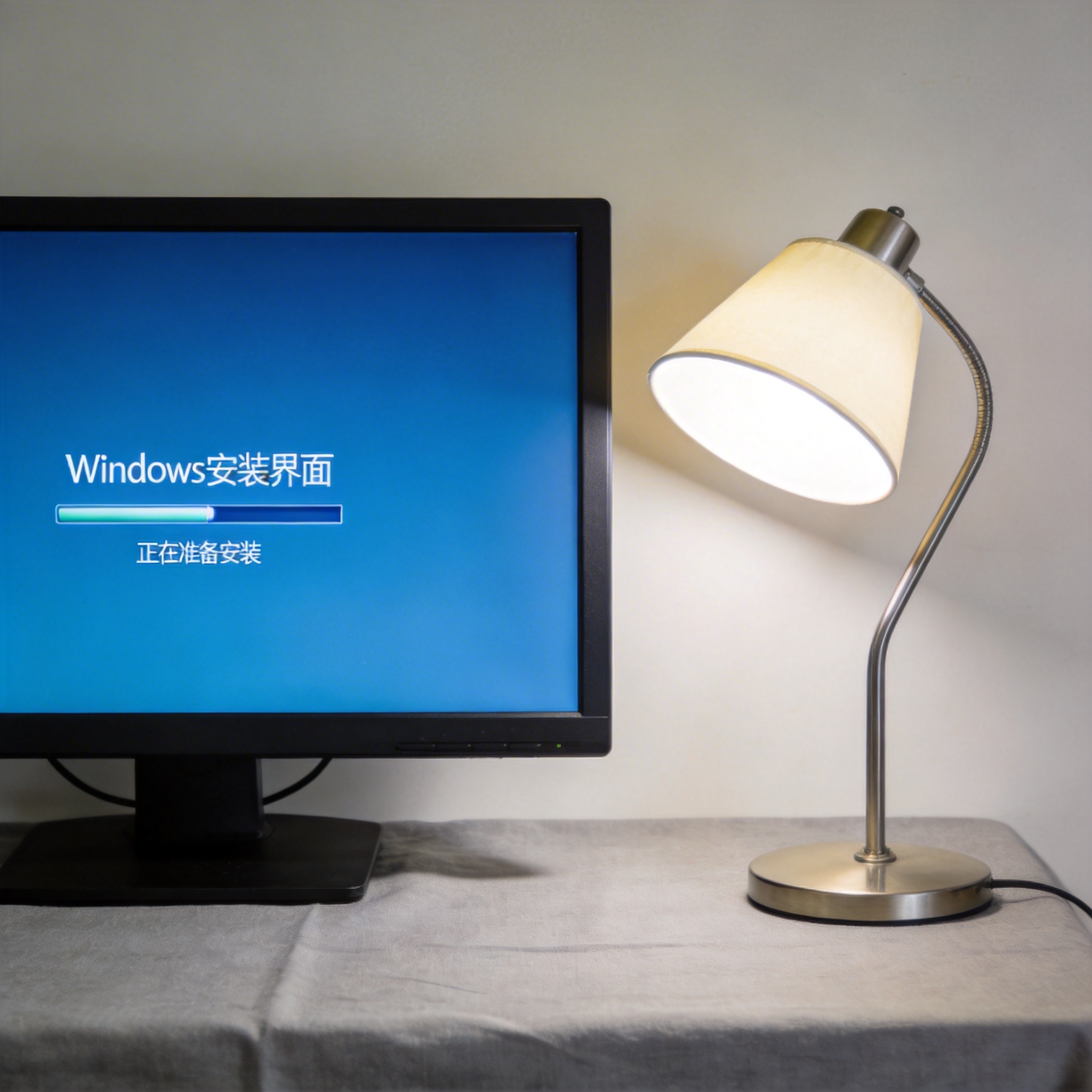
 接下来就是具体的win11 远程重装系统步骤了。第一步,远程指导对方将制作好的启动U盘插入电脑,重启后按对应快捷键进入启动项选择界面,选择U盘启动。第二步,进入Win11安装界面后,远程引导对方选择语言、时间和键盘布局,点击“现在安装”,如果没有产品密钥可以选择“我没有产品密钥”,之后选择要安装的Win11版本。第三步,在安装类型里选择“自定义:仅安装Windows(高级)”,找到系统所在的磁盘分区,删除原有分区后重新创建,这里要提醒对方注意备份重要数据,我之前就遇到过有人误删了数据分区的情况。第四步,等待系统自动安装完成,期间设备会自动重启几次,远程时要提醒对方不要随意操作,直到进入系统设置界面,最后完成网络、账户等基础设置,整个win11 重装系统装纯净版教程就完成了。
在win11 远程重装系统步骤操作中,有几个容易踩坑的地方要特别注意。首先是磁盘分区的问题,一定要确认好系统所在的分区,我之前帮人操作时,对方把数据分区当成系统分区删除,最后花了半天时间恢复数据,所以远程时要反复核对分区的容量和名称。其次是网络问题,被远程设备在安装过程中如果断网,可能会卡在设置界面,所以最好提前测试网络稳定性,或者准备好离线安装的镜像文件。另外,有些旧设备可能不支持Win11的TPM2.0要求,这时候可以在制作启动U盘时,用工具跳过TPM检测,不然会出现无法安装的提示,影响整个win11重装系统的进度。
接下来就是具体的win11 远程重装系统步骤了。第一步,远程指导对方将制作好的启动U盘插入电脑,重启后按对应快捷键进入启动项选择界面,选择U盘启动。第二步,进入Win11安装界面后,远程引导对方选择语言、时间和键盘布局,点击“现在安装”,如果没有产品密钥可以选择“我没有产品密钥”,之后选择要安装的Win11版本。第三步,在安装类型里选择“自定义:仅安装Windows(高级)”,找到系统所在的磁盘分区,删除原有分区后重新创建,这里要提醒对方注意备份重要数据,我之前就遇到过有人误删了数据分区的情况。第四步,等待系统自动安装完成,期间设备会自动重启几次,远程时要提醒对方不要随意操作,直到进入系统设置界面,最后完成网络、账户等基础设置,整个win11 重装系统装纯净版教程就完成了。
在win11 远程重装系统步骤操作中,有几个容易踩坑的地方要特别注意。首先是磁盘分区的问题,一定要确认好系统所在的分区,我之前帮人操作时,对方把数据分区当成系统分区删除,最后花了半天时间恢复数据,所以远程时要反复核对分区的容量和名称。其次是网络问题,被远程设备在安装过程中如果断网,可能会卡在设置界面,所以最好提前测试网络稳定性,或者准备好离线安装的镜像文件。另外,有些旧设备可能不支持Win11的TPM2.0要求,这时候可以在制作启动U盘时,用工具跳过TPM检测,不然会出现无法安装的提示,影响整个win11重装系统的进度。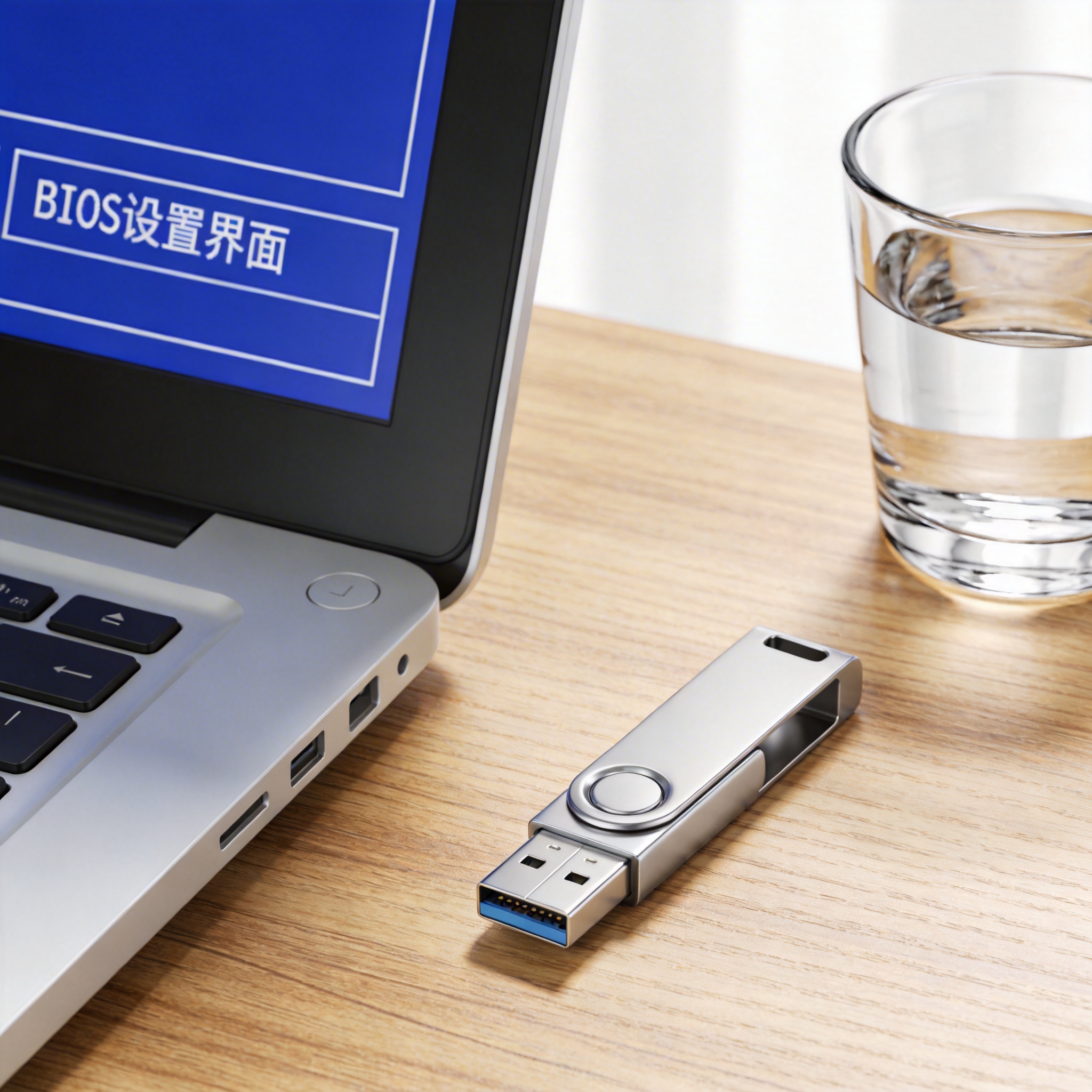 最后再给大家提几个实用建议,掌握win11 远程重装系统步骤后,平时可以多备份重要数据到云端或外接硬盘,避免重装时数据丢失。如果是帮亲友远程操作,最好提前把步骤截图或录制成短视频,方便对方跟着操作,减少沟通成本。另外,尽量选择微软官方的镜像文件来制作启动介质,这样装出来的系统更稳定,也符合win11 重装系统装纯净版教程的要求。其实并没有想象中复杂,只要提前做好准备,跟着步骤一步步来,即使是电脑小白也能顺利完成,以后遇到系统故障就能轻松应对了。
相关文章推荐:

