



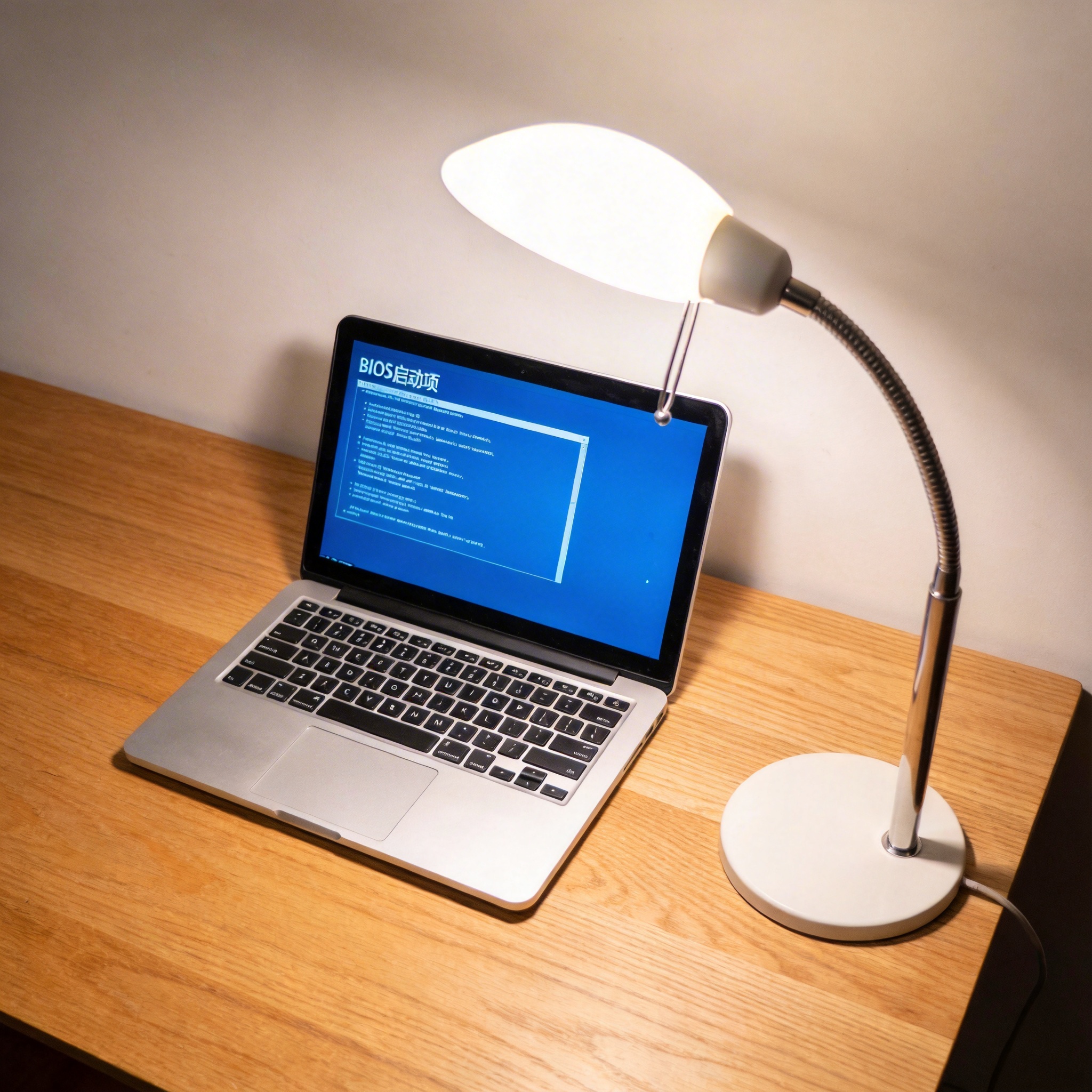
 接下来就是win7 重装系统步骤纯净版的核心操作了,我这里分享两种常用方法。第一种是U盘重装,需要准备一个8G以上的空U盘,用官方工具制作win7纯净版系统安装盘,然后重启电脑按F12或Del键进入BIOS,设置U盘为第一启动项,之后按照提示选择分区、安装系统,整个过程大概需要30到40分钟。第二种就是win7 一键重装系统不用 U 盘的方法,打开正规的重装工具后,工具会自动检测电脑硬件,匹配对应的win7纯净版镜像,确认备份好数据后点击一键重装,工具会自动完成下载、解压、安装的全部步骤,全程不用手动干预,适合电脑操作不太熟练的用户。
在进行win7 重装系统步骤纯净版的过程中,有几个注意事项一定要记牢,不然很容易出问题。首先,安装过程中不要强制关机或者重启电脑,不然可能会导致系统文件损坏,需要重新安装。其次,选择分区的时候要注意区分C盘和其他盘符,不要误删了其他盘里的重要数据,我之前就遇到过用户把D盘当成系统盘格式化的情况,最后花了好长时间才找回部分数据。另外,安装完成后不要立刻联网,先安装好硬件驱动,尤其是显卡、网卡驱动,避免出现分辨率异常、无法联网的问题,驱动可以提前下载到U盘里备用。
接下来就是win7 重装系统步骤纯净版的核心操作了,我这里分享两种常用方法。第一种是U盘重装,需要准备一个8G以上的空U盘,用官方工具制作win7纯净版系统安装盘,然后重启电脑按F12或Del键进入BIOS,设置U盘为第一启动项,之后按照提示选择分区、安装系统,整个过程大概需要30到40分钟。第二种就是win7 一键重装系统不用 U 盘的方法,打开正规的重装工具后,工具会自动检测电脑硬件,匹配对应的win7纯净版镜像,确认备份好数据后点击一键重装,工具会自动完成下载、解压、安装的全部步骤,全程不用手动干预,适合电脑操作不太熟练的用户。
在进行win7 重装系统步骤纯净版的过程中,有几个注意事项一定要记牢,不然很容易出问题。首先,安装过程中不要强制关机或者重启电脑,不然可能会导致系统文件损坏,需要重新安装。其次,选择分区的时候要注意区分C盘和其他盘符,不要误删了其他盘里的重要数据,我之前就遇到过用户把D盘当成系统盘格式化的情况,最后花了好长时间才找回部分数据。另外,安装完成后不要立刻联网,先安装好硬件驱动,尤其是显卡、网卡驱动,避免出现分辨率异常、无法联网的问题,驱动可以提前下载到U盘里备用。 总的来说,win7 重装系统步骤纯净版并没有想象中那么复杂,只要做好准备工作、按照步骤操作,大部分用户都能独立完成。如果是电脑操作不太熟练的用户,优先选择win7 一键重装系统不用 U 盘的方法,能减少很多手动操作的失误。重装完成后,建议立刻安装杀毒软件进行全盘扫描,并且定期清理系统垃圾,这样能让win7系统保持更长时间的流畅状态。最后提醒大家,一定要从正规渠道下载win7纯净版镜像,避免安装到带病毒或者捆绑软件的版本,影响使用体验。
相关文章推荐:

