



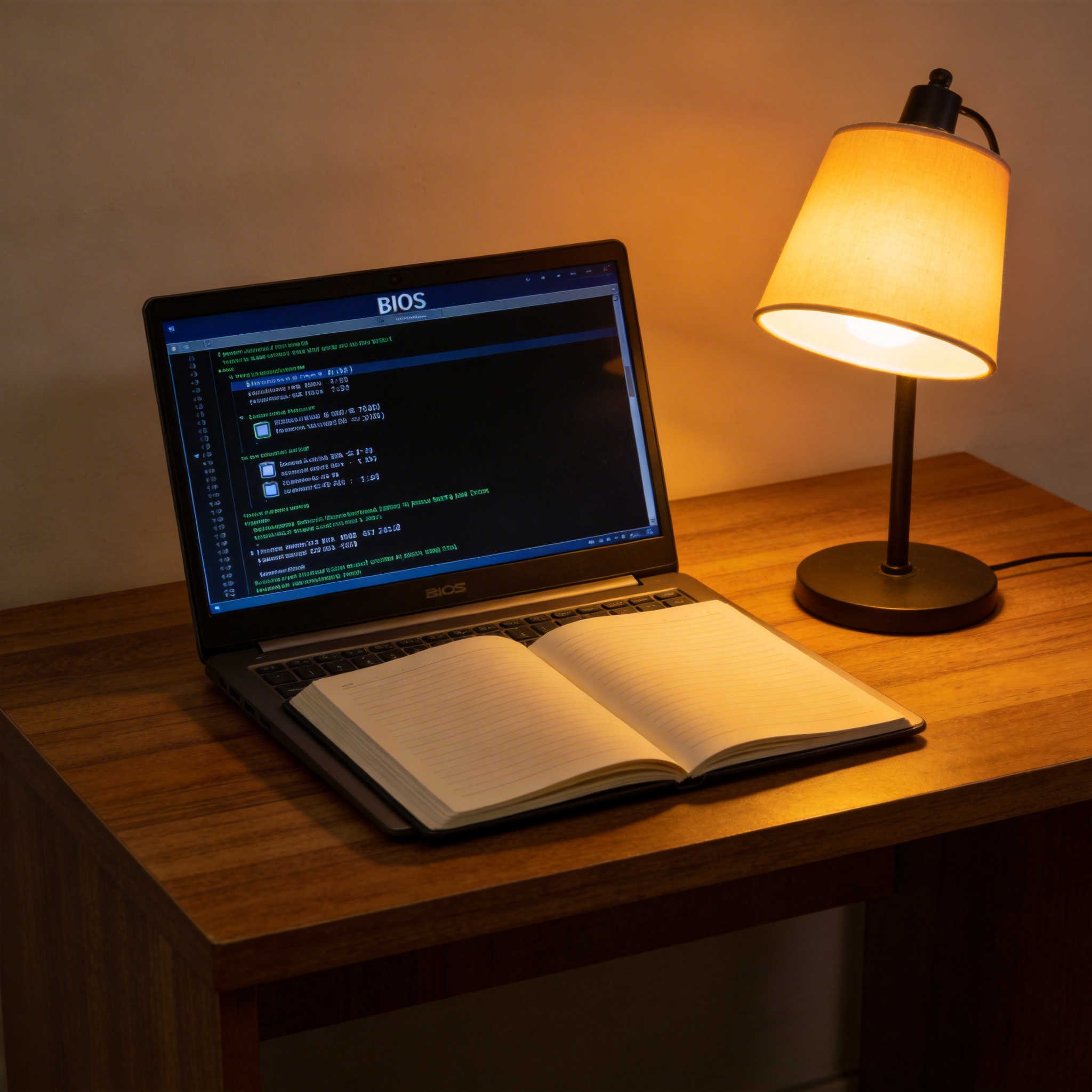
 接下来就可以正式开始重装系统了,我常用的是一键工具,操作起来比传统方法简单很多。首先打开工具官网,下载对应版本的系统镜像,比如Windows 10或者Windows 11,然后插入准备好的U盘,按照提示制作启动U盘。制作完成后重启电脑,在开机时按F12或者Del键进入BIOS界面,选择U盘作为第一启动项,之后就会进入系统安装向导。跟着向导选择安装分区,一般选原来的系统盘(通常是C盘),等待30到40分钟左右,系统就会自动安装完成,期间不要随意重启电脑或者拔掉U盘。
重装系统后还有不少需要注意的细节,能避免后续出现不必要的问题。首先要安装硬件驱动,比如显卡、声卡和网卡驱动,我习惯用电脑品牌官网的驱动管理工具,比第三方工具更稳定。其次要关闭不必要的开机启动项,打开任务管理器的启动选项卡,把那些不常用的软件设置为禁用,这样开机速度能提升1到2分钟。另外还要及时安装系统补丁,修复安全漏洞,避免病毒入侵。如果遇到系统激活问题,可以用之前购买的激活码,或者通过品牌电脑的预装系统自动激活。
接下来就可以正式开始重装系统了,我常用的是一键工具,操作起来比传统方法简单很多。首先打开工具官网,下载对应版本的系统镜像,比如Windows 10或者Windows 11,然后插入准备好的U盘,按照提示制作启动U盘。制作完成后重启电脑,在开机时按F12或者Del键进入BIOS界面,选择U盘作为第一启动项,之后就会进入系统安装向导。跟着向导选择安装分区,一般选原来的系统盘(通常是C盘),等待30到40分钟左右,系统就会自动安装完成,期间不要随意重启电脑或者拔掉U盘。
重装系统后还有不少需要注意的细节,能避免后续出现不必要的问题。首先要安装硬件驱动,比如显卡、声卡和网卡驱动,我习惯用电脑品牌官网的驱动管理工具,比第三方工具更稳定。其次要关闭不必要的开机启动项,打开任务管理器的启动选项卡,把那些不常用的软件设置为禁用,这样开机速度能提升1到2分钟。另外还要及时安装系统补丁,修复安全漏洞,避免病毒入侵。如果遇到系统激活问题,可以用之前购买的激活码,或者通过品牌电脑的预装系统自动激活。 总的来说,重装系统并没有想象中那么复杂,只要做好准备、按照步骤操作,就能轻松解决大部分电脑故障。我之前帮朋友处理过5次电脑卡顿问题,每次后都能让电脑恢复流畅,还帮他节省了去维修店的费用。如果你也遇到了难以解决的电脑问题,不妨试试,既能提升电脑性能,又能积累实用的电脑维护经验。
相关文章推荐:

