



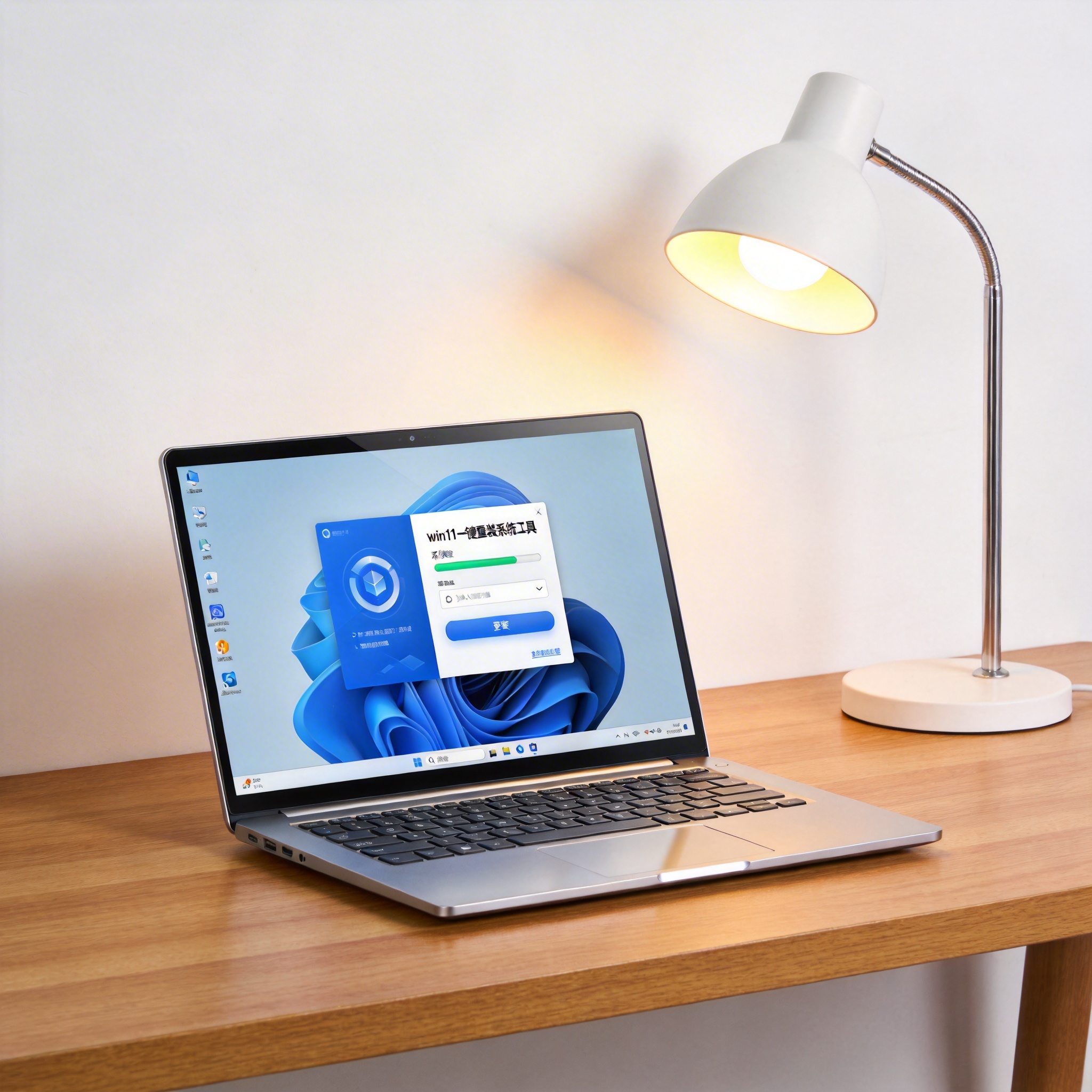
 接下来就是具体的操作步骤,我以常用的某款win11 一键重装系统工具为例,给大家详细说说。首先打开工具后,它会自动检测当前的系统版本和硬件配置,大概10秒就能完成检测,然后会给出几个选项,比如保留个人文件、仅安装系统或者装纯净版,如果你想装纯净版,就对应win11 重装系统装纯净版教程里的选项,选择“纯净版安装”。确认选项后,工具会自动下载适配的Win11镜像文件,这个过程大概需要15到30分钟,取决于你的网速。下载完成后,工具会自动重启电脑进入安装界面,全程不需要手动操作,等10分钟左右就能完成win11重装系统的全部流程。
使用win11 一键重装系统工具时,还有不少注意事项要牢记。首先不要在安装过程中强行重启电脑,我之前有次着急出门,中途按了重启键,结果系统直接变砖,最后只能用U盘启动盘修复。其次要选择正规的,不要随便下载不知名网站的软件,很多小工具会捆绑恶意软件,装完系统后会弹出各种广告。另外如果你的电脑是品牌机,自带的一键还原功能其实也是一种,但它恢复的是出厂系统,可能包含很多品牌预装软件,如果你想要纯净版,还是选择第三方正规工具更合适。
接下来就是具体的操作步骤,我以常用的某款win11 一键重装系统工具为例,给大家详细说说。首先打开工具后,它会自动检测当前的系统版本和硬件配置,大概10秒就能完成检测,然后会给出几个选项,比如保留个人文件、仅安装系统或者装纯净版,如果你想装纯净版,就对应win11 重装系统装纯净版教程里的选项,选择“纯净版安装”。确认选项后,工具会自动下载适配的Win11镜像文件,这个过程大概需要15到30分钟,取决于你的网速。下载完成后,工具会自动重启电脑进入安装界面,全程不需要手动操作,等10分钟左右就能完成win11重装系统的全部流程。
使用win11 一键重装系统工具时,还有不少注意事项要牢记。首先不要在安装过程中强行重启电脑,我之前有次着急出门,中途按了重启键,结果系统直接变砖,最后只能用U盘启动盘修复。其次要选择正规的,不要随便下载不知名网站的软件,很多小工具会捆绑恶意软件,装完系统后会弹出各种广告。另外如果你的电脑是品牌机,自带的一键还原功能其实也是一种,但它恢复的是出厂系统,可能包含很多品牌预装软件,如果你想要纯净版,还是选择第三方正规工具更合适。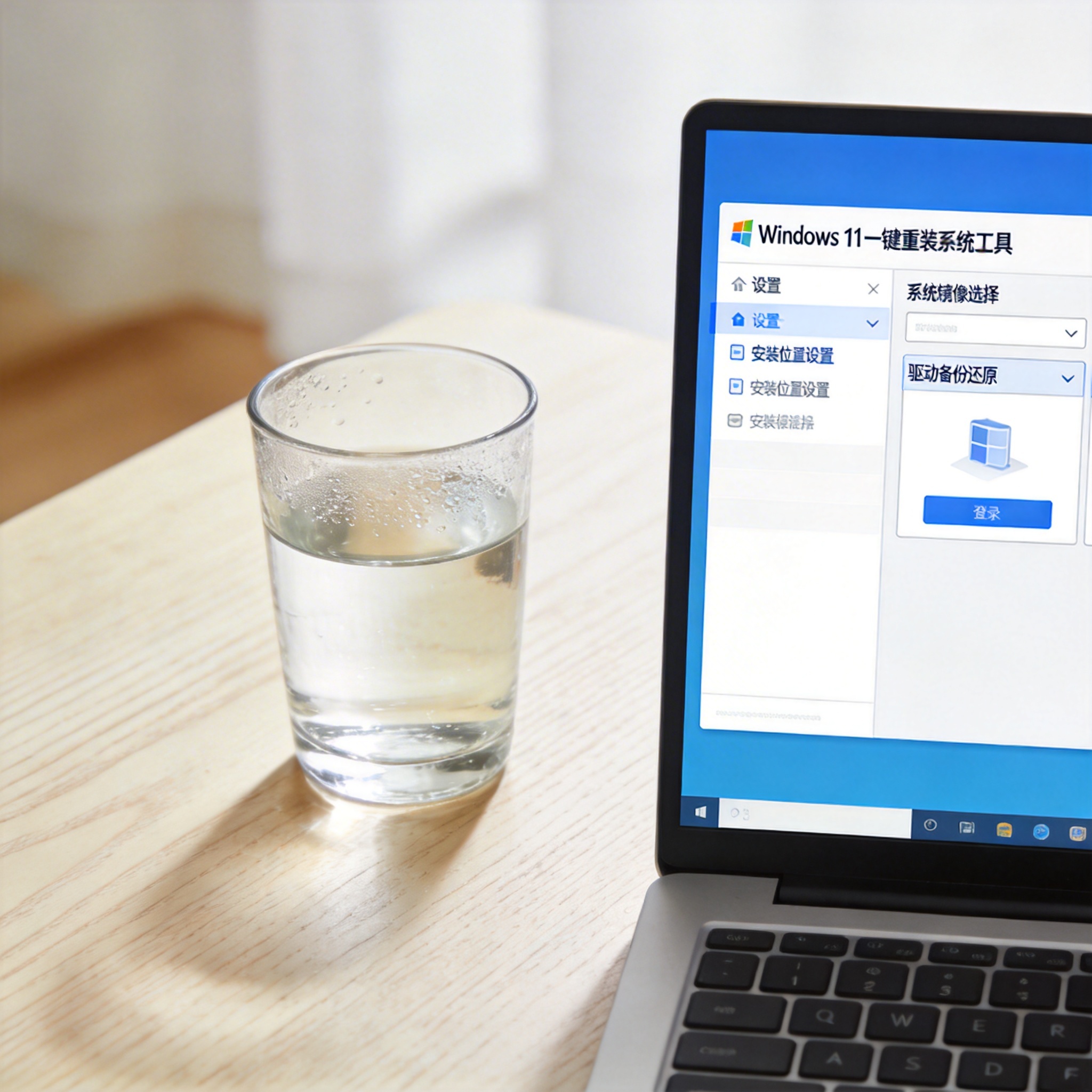 总的来说,win11 一键重装系统工具是普通用户解决系统问题的最佳选择,它把复杂的win11重装系统流程简化成了几步操作,即使是电脑小白也能轻松上手。如果你也遇到了系统卡顿、软件冲突的问题,不妨试试用来解决,记得提前做好数据备份,选择正规的工具,按照流程操作就能顺利完成。另外如果想要装纯净版,一定要在工具的选项里选对对应功能,这样装出来的系统既流畅又没有多余捆绑,能让电脑恢复到刚买时的状态。
相关文章推荐:

