



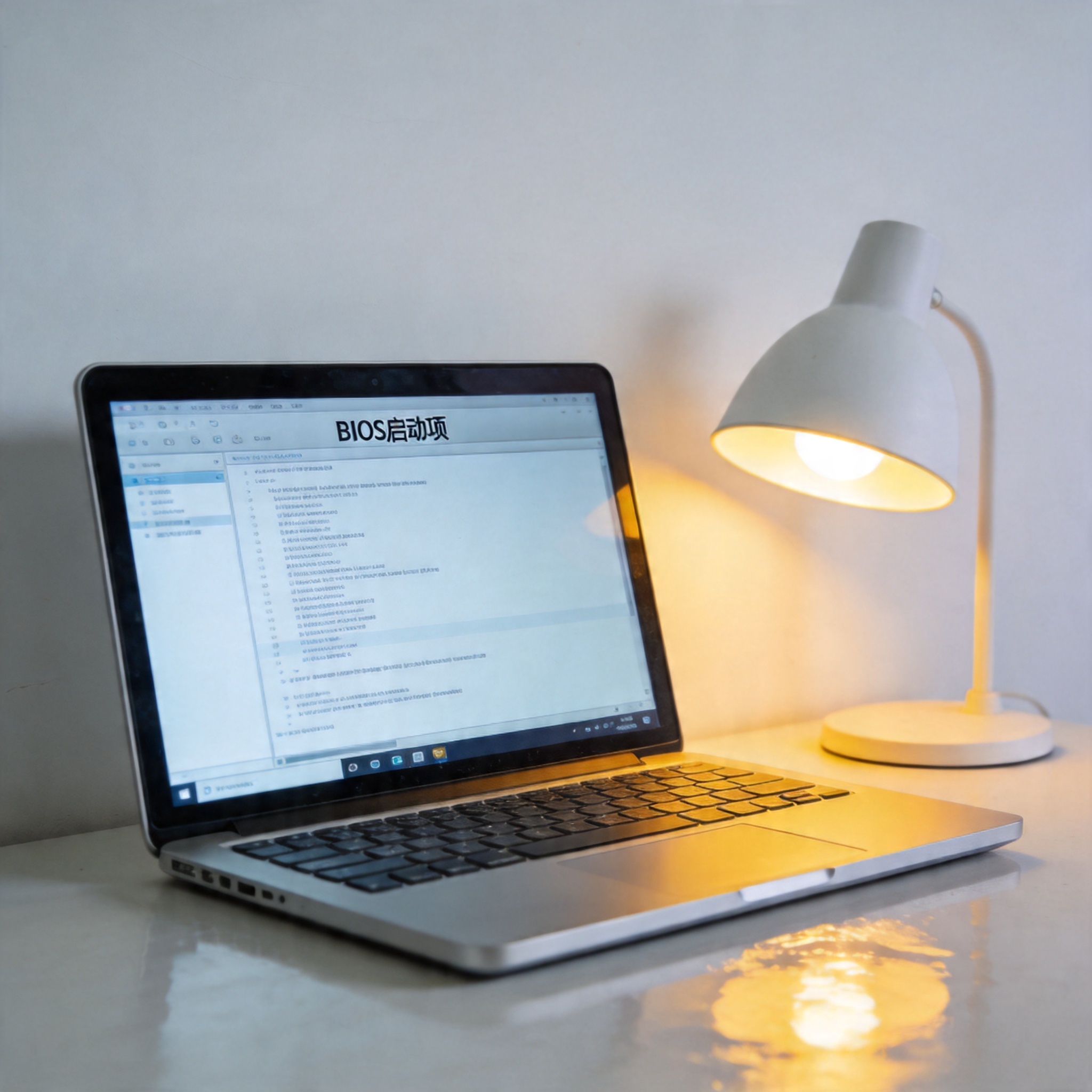
 接下来就是的核心操作环节了。第一步是制作启动盘,用软碟通或者微软官方的Media Creation Tool工具,把下载好的系统镜像写入U盘,过程中不要拔出U盘,等待1520分钟左右完成;第二步是修改电脑启动顺序,重启电脑后按F2、F10或者Del键进入BIOS界面,不同品牌的电脑快捷键不一样,找到Boot选项把U盘设置为第一启动项;第三步就是进入系统安装界面,按照提示选择安装语言、分区,这里要注意如果是全新安装,需要删除原来的C盘分区再重新创建,然后点击开始安装,整个安装过程大概需要3040分钟,期间电脑会自动重启23次,不要手动干预。
最后还要注意一些电脑重装系统详细步骤里的细节问题,能让你的系统更稳定好用。安装完成后不要急着联网,先安装主板、显卡、声卡等硬件的驱动程序,最好去品牌官网下载对应型号的驱动,不要用第三方驱动工具一键安装,容易捆绑软件;另外要关闭系统自动更新里的不必要选项,避免刚装好就被强制更新导致卡顿;还有如果是笔记本电脑,记得插上电源再开始安装,我之前就遇到过因为电量不足,安装到一半自动关机,导致系统损坏的情况,折腾了好久才恢复。
接下来就是的核心操作环节了。第一步是制作启动盘,用软碟通或者微软官方的Media Creation Tool工具,把下载好的系统镜像写入U盘,过程中不要拔出U盘,等待1520分钟左右完成;第二步是修改电脑启动顺序,重启电脑后按F2、F10或者Del键进入BIOS界面,不同品牌的电脑快捷键不一样,找到Boot选项把U盘设置为第一启动项;第三步就是进入系统安装界面,按照提示选择安装语言、分区,这里要注意如果是全新安装,需要删除原来的C盘分区再重新创建,然后点击开始安装,整个安装过程大概需要3040分钟,期间电脑会自动重启23次,不要手动干预。
最后还要注意一些电脑重装系统详细步骤里的细节问题,能让你的系统更稳定好用。安装完成后不要急着联网,先安装主板、显卡、声卡等硬件的驱动程序,最好去品牌官网下载对应型号的驱动,不要用第三方驱动工具一键安装,容易捆绑软件;另外要关闭系统自动更新里的不必要选项,避免刚装好就被强制更新导致卡顿;还有如果是笔记本电脑,记得插上电源再开始安装,我之前就遇到过因为电量不足,安装到一半自动关机,导致系统损坏的情况,折腾了好久才恢复。 其实第一次尝试电脑重装系统详细步骤并没有想象中那么难,只要按照准备工作、核心操作、细节优化的流程一步步来,就能顺利完成。我身边有个完全不懂电脑的女生,跟着这个步骤花了1小时就把自己的笔记本重装好了,还说比想象中简单很多。如果你也是第一次尝试,一定要认真看完每一个环节,做好数据备份,遇到问题不要慌,按照教程一步步排查,相信你也能顺利完成,让电脑恢复流畅状态。
相关文章推荐:

