



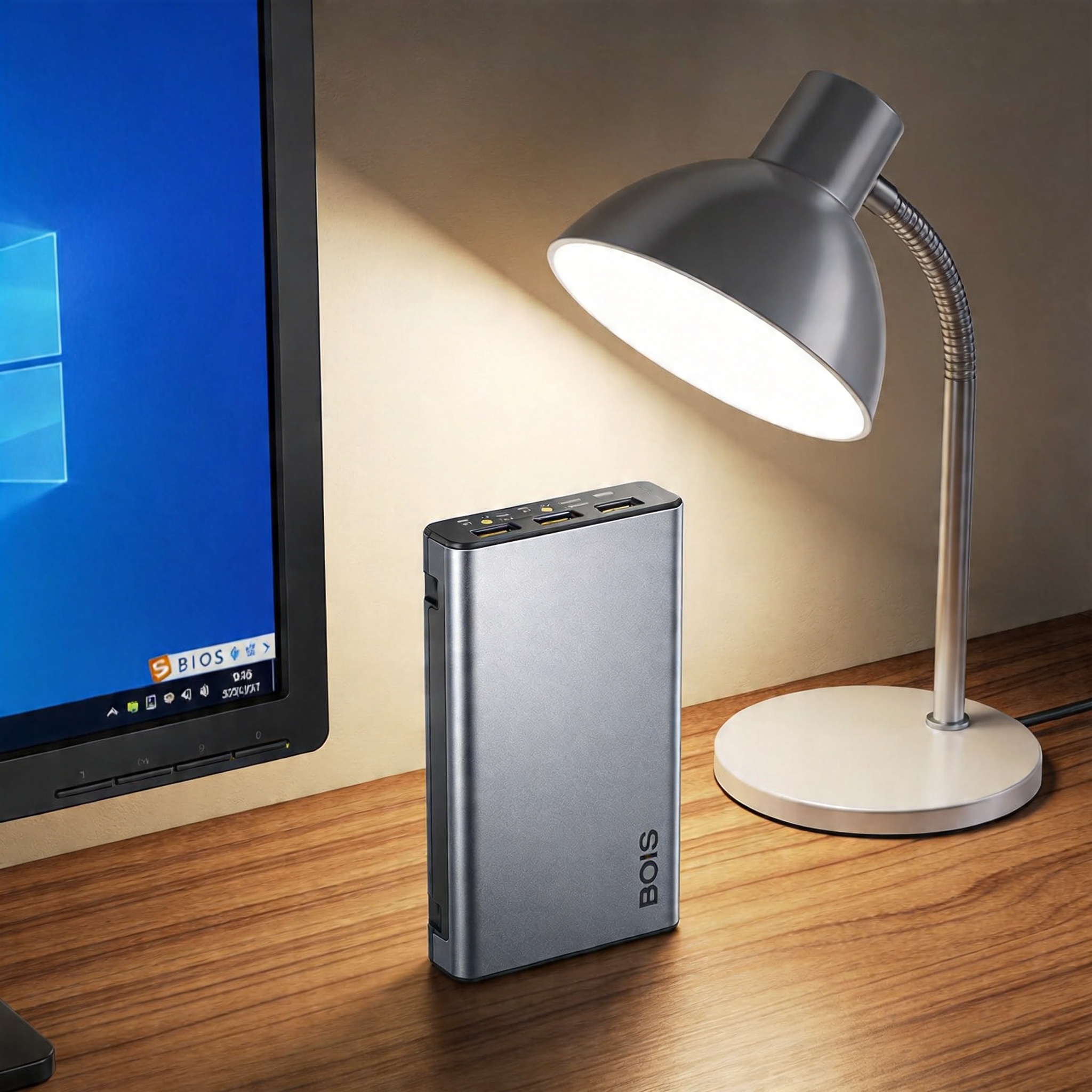
 接下来聊聊具体的工具选择和操作技巧,这也是解决的核心环节。我最推荐的是微软官方的Media Creation Tool,这款工具完全免费,没有捆绑软件,兼容性拉满,支持Windows 10和Windows 11的重装,我用它给12台不同品牌的电脑重装过系统,成功率100%。操作时先下载工具到非系统盘,插入U盘后按照提示选择“创建安装介质”,等待约30分钟制作完成后,重启电脑按F12或Delete进入BIOS,选择U盘启动,然后按照向导完成系统安装即可。如果是老机型,也可以试试大白菜PE工具,它支持多种系统镜像,还能在PE环境下修复硬盘分区,适合有一定基础的用户。
最后还要提醒大家几个容易忽略的细节,这也是我在测试重装系统工具哪个好用时总结的经验。首先不要随便下载不知名的第三方工具,我之前试过一款小众工具,结果重装后不仅多了5个捆绑软件,还导致声卡驱动丢失,花了2小时才修复好。其次制作启动U盘时要关闭杀毒软件,避免工具被误拦截,影响制作进度。另外重装系统后要先安装官方驱动,不要用驱动精灵这类工具一键安装,不然可能会出现兼容性问题。
接下来聊聊具体的工具选择和操作技巧,这也是解决的核心环节。我最推荐的是微软官方的Media Creation Tool,这款工具完全免费,没有捆绑软件,兼容性拉满,支持Windows 10和Windows 11的重装,我用它给12台不同品牌的电脑重装过系统,成功率100%。操作时先下载工具到非系统盘,插入U盘后按照提示选择“创建安装介质”,等待约30分钟制作完成后,重启电脑按F12或Delete进入BIOS,选择U盘启动,然后按照向导完成系统安装即可。如果是老机型,也可以试试大白菜PE工具,它支持多种系统镜像,还能在PE环境下修复硬盘分区,适合有一定基础的用户。
最后还要提醒大家几个容易忽略的细节,这也是我在测试重装系统工具哪个好用时总结的经验。首先不要随便下载不知名的第三方工具,我之前试过一款小众工具,结果重装后不仅多了5个捆绑软件,还导致声卡驱动丢失,花了2小时才修复好。其次制作启动U盘时要关闭杀毒软件,避免工具被误拦截,影响制作进度。另外重装系统后要先安装官方驱动,不要用驱动精灵这类工具一键安装,不然可能会出现兼容性问题。 综合来看,重装系统工具哪个好用其实没有绝对答案,要根据自己的电脑情况和操作能力来选。如果是新手或者追求稳定,优先选微软官方的Media Creation Tool;如果是老机型或者需要更多功能,可以试试大白菜PE工具。不管选哪款工具,都要做好数据备份,严格按照步骤操作,这样才能顺利完成系统重装,让电脑恢复如初。
相关文章推荐:

