



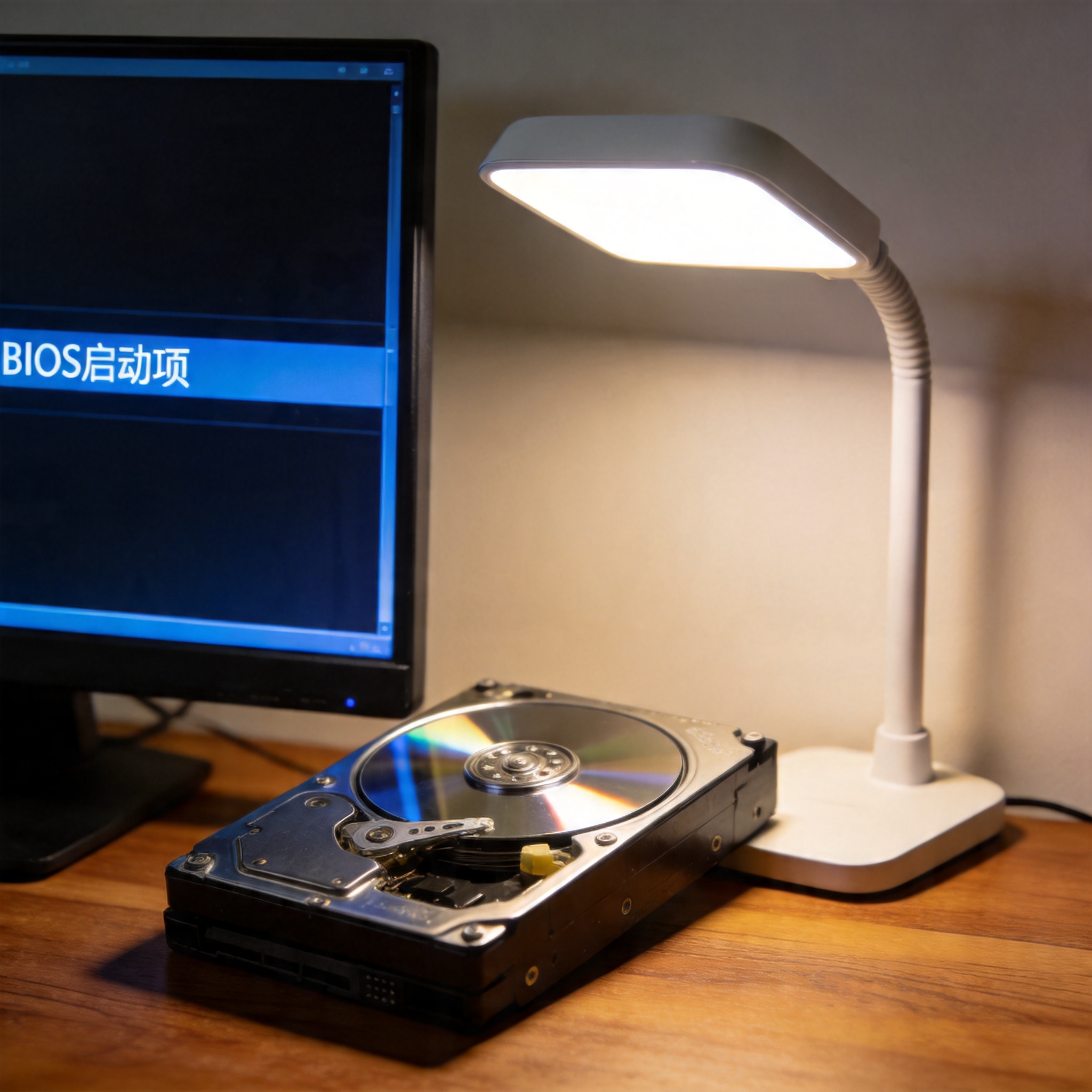
 的具体步骤其实没那么复杂,我试过好几次,熟练后20分钟就能完成。首先把制作好的系统U盘插入电脑,重启后按F12、F2或Del键(不同品牌电脑快捷键不同)进入BIOS界面,设置U盘为第一启动项。然后按照提示进入系统安装界面,选择自定义安装,删除原来的C盘分区,再新建一个分区作为系统盘,格式化后开始安装,这个过程大概需要15分钟。安装完成后,先安装网卡驱动,再连接网络更新系统补丁和其他硬件驱动,最后把之前备份的文件移回C盘,安装常用软件就大功告成了。如果觉得手动操作麻烦,也可以用微软官方的媒体创建工具,它会自动帮你制作启动U盘并引导安装,新手也能轻松上手。
重装系统时还有不少细节要注意,不然可能会踩坑。比如不要在电量低于50%的情况下操作,我之前有次笔记本电量不足,安装到一半自动关机,导致系统损坏,只能重新来过。另外,不要选择快速格式化C盘,虽然速度快,但可能残留一些旧文件,最好用完全格式化,彻底清理分区。还有,安装系统时不要连接陌生的WiFi,避免下载到恶意软件,尽量用手机热点或可靠的家庭网络。如果是品牌电脑,也可以尝试一键恢复功能,比如惠普的F11键、戴尔的F8键,不用U盘就能恢复到出厂系统,适合电脑小白操作。
的具体步骤其实没那么复杂,我试过好几次,熟练后20分钟就能完成。首先把制作好的系统U盘插入电脑,重启后按F12、F2或Del键(不同品牌电脑快捷键不同)进入BIOS界面,设置U盘为第一启动项。然后按照提示进入系统安装界面,选择自定义安装,删除原来的C盘分区,再新建一个分区作为系统盘,格式化后开始安装,这个过程大概需要15分钟。安装完成后,先安装网卡驱动,再连接网络更新系统补丁和其他硬件驱动,最后把之前备份的文件移回C盘,安装常用软件就大功告成了。如果觉得手动操作麻烦,也可以用微软官方的媒体创建工具,它会自动帮你制作启动U盘并引导安装,新手也能轻松上手。
重装系统时还有不少细节要注意,不然可能会踩坑。比如不要在电量低于50%的情况下操作,我之前有次笔记本电量不足,安装到一半自动关机,导致系统损坏,只能重新来过。另外,不要选择快速格式化C盘,虽然速度快,但可能残留一些旧文件,最好用完全格式化,彻底清理分区。还有,安装系统时不要连接陌生的WiFi,避免下载到恶意软件,尽量用手机热点或可靠的家庭网络。如果是品牌电脑,也可以尝试一键恢复功能,比如惠普的F11键、戴尔的F8键,不用U盘就能恢复到出厂系统,适合电脑小白操作。 其实电脑怎么重装系统并没有想象中那么难,只要做好准备工作,按照步骤一步步操作,新手也能顺利完成。平时可以多留意自己电脑的启动快捷键和驱动下载渠道,遇到电脑卡顿、病毒入侵等问题时,就能快速解决。不过也不要频繁重装系统,每次重装都会对硬盘有一定损耗,建议12年重装一次就足够了。学会,相当于掌握了一项实用的电脑维护技能,能帮你省下不少维修费用,让电脑始终保持流畅的运行状态。
相关文章推荐:

