



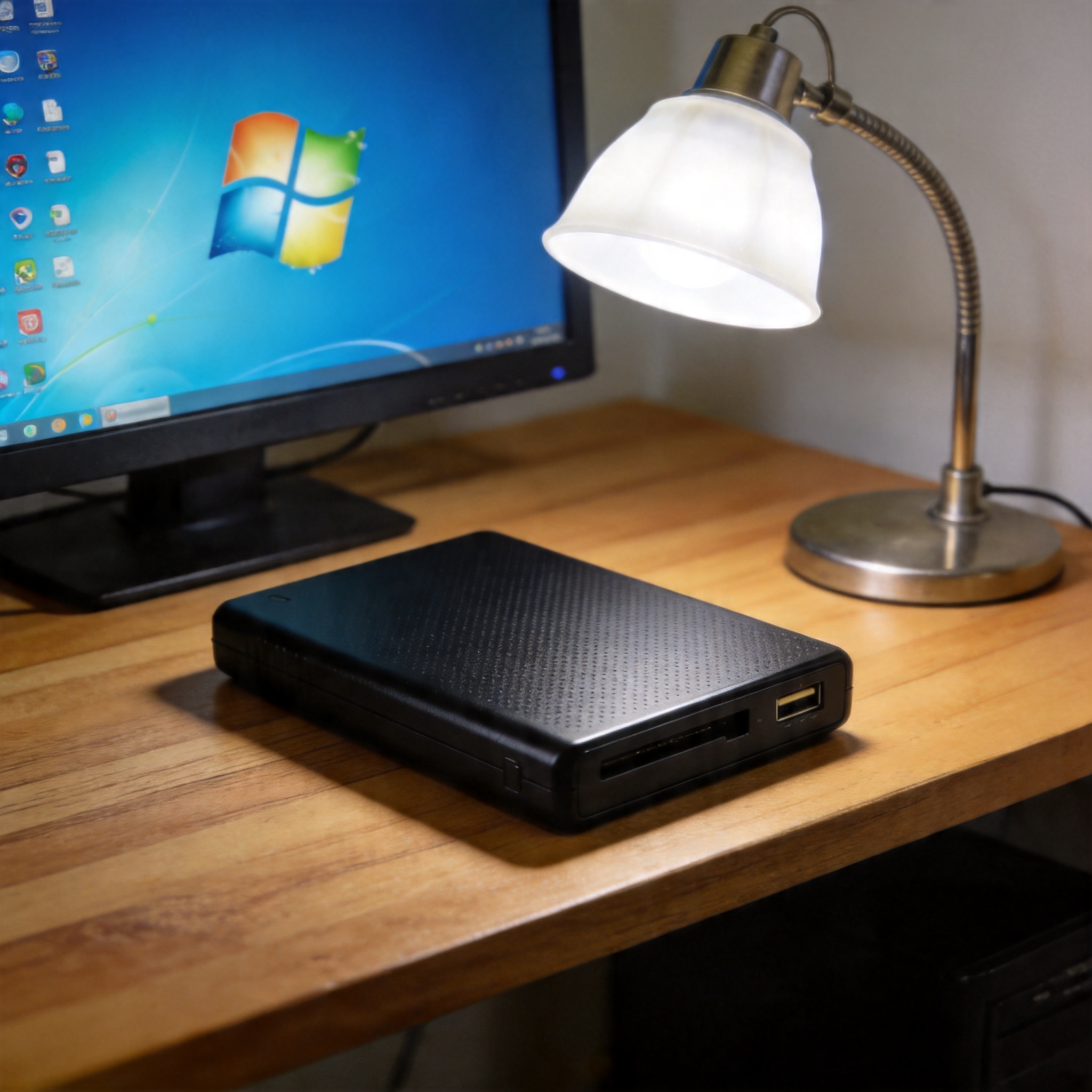
 的具体步骤其实很简单,第一种方法是手动复制粘贴,找到C盘里的用户文件夹,打开后把桌面、文档、下载、图片这几个文件夹里的内容,全选后复制到提前准备好的U盘里,这个过程大概需要15到25分钟,取决于文件大小。第二种方法是用系统自带的备份工具,打开Windows设置里的“更新和安全”,找到“备份”选项,选择添加驱动器,然后勾选要备份的文件夹,点击“立即备份”就行,这个工具还能自动备份后续新增的文件,适合平时就想做好数据防护的用户。我之前帮朋友用这个工具备份,全程只需要点击3次按钮,完全不用懂复杂的操作。
小白重装系统怎么备份文件的时候,有几个细节一定要注意,首先备份完成后要打开U盘检查一下,看看文件是否完整,比如打开其中几个Word文档、照片或者视频,确认能正常打开,避免出现备份失败却没发现的情况。其次不要把备份的U盘和重装系统的U盘搞混,最好在U盘上贴上标签,分别写上“备份文件”和“重装系统”,我之前就因为没贴标签,差点把备份的文件覆盖掉,现在每次都会提前做好标记。另外如果文件太大,比如超过100GB,最好分两次备份,避免中途因为USB接口松动导致备份中断。
的具体步骤其实很简单,第一种方法是手动复制粘贴,找到C盘里的用户文件夹,打开后把桌面、文档、下载、图片这几个文件夹里的内容,全选后复制到提前准备好的U盘里,这个过程大概需要15到25分钟,取决于文件大小。第二种方法是用系统自带的备份工具,打开Windows设置里的“更新和安全”,找到“备份”选项,选择添加驱动器,然后勾选要备份的文件夹,点击“立即备份”就行,这个工具还能自动备份后续新增的文件,适合平时就想做好数据防护的用户。我之前帮朋友用这个工具备份,全程只需要点击3次按钮,完全不用懂复杂的操作。
小白重装系统怎么备份文件的时候,有几个细节一定要注意,首先备份完成后要打开U盘检查一下,看看文件是否完整,比如打开其中几个Word文档、照片或者视频,确认能正常打开,避免出现备份失败却没发现的情况。其次不要把备份的U盘和重装系统的U盘搞混,最好在U盘上贴上标签,分别写上“备份文件”和“重装系统”,我之前就因为没贴标签,差点把备份的文件覆盖掉,现在每次都会提前做好标记。另外如果文件太大,比如超过100GB,最好分两次备份,避免中途因为USB接口松动导致备份中断。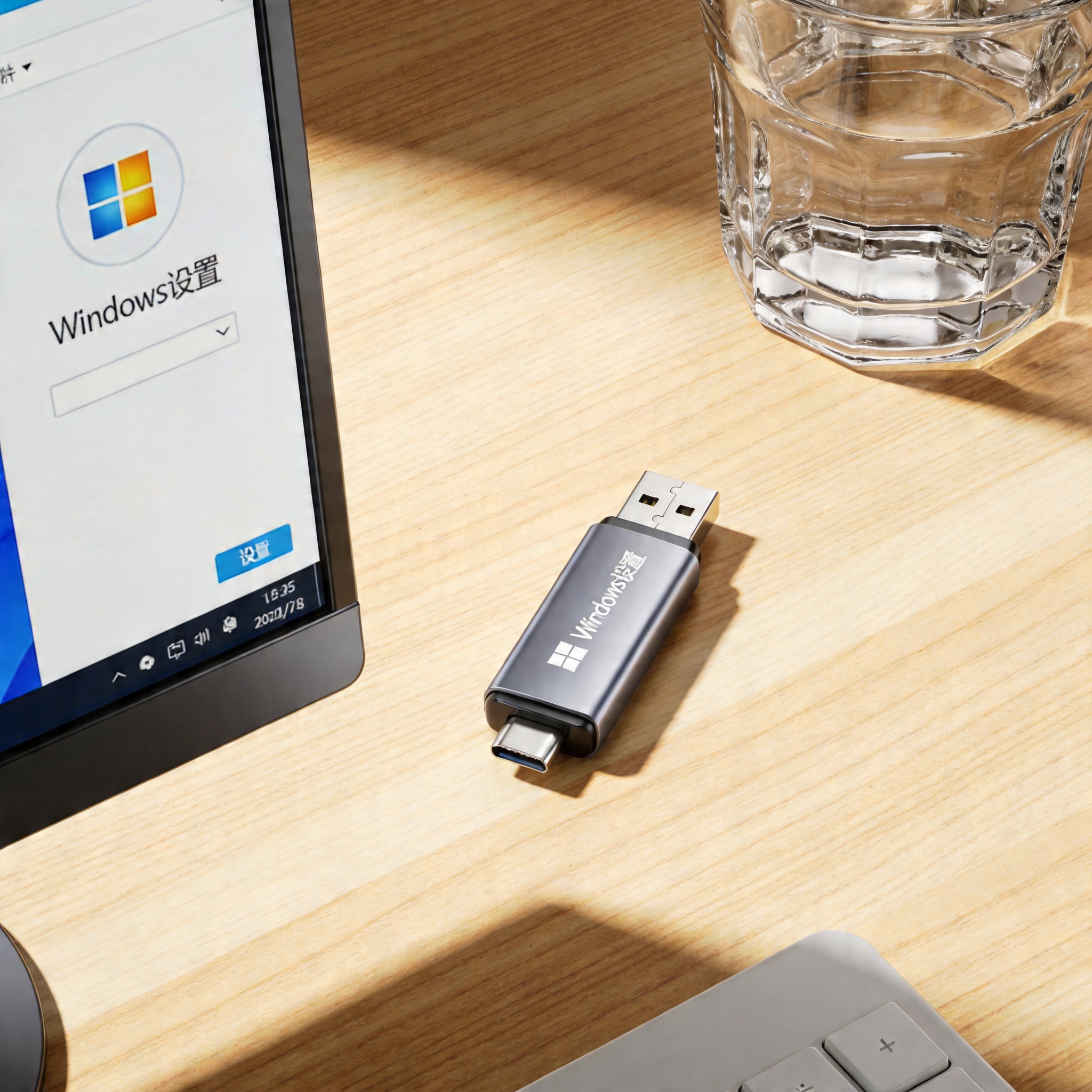 其实小白重装系统怎么备份文件真的没有想象中难,只要提前做好准备,按照步骤一步步来,哪怕是完全不懂电脑的新手也能轻松完成。我建议大家平时就养成定期备份的习惯,不用等到要重装系统才临时抱佛脚,比如每周把桌面的重要文件复制到移动硬盘里,这样就算电脑突然出问题,也不会丢失重要数据。记住,备份文件不是麻烦事,而是保护自己数据安全的重要手段,花一点时间就能避免后续的大量损失。
相关文章推荐:

