



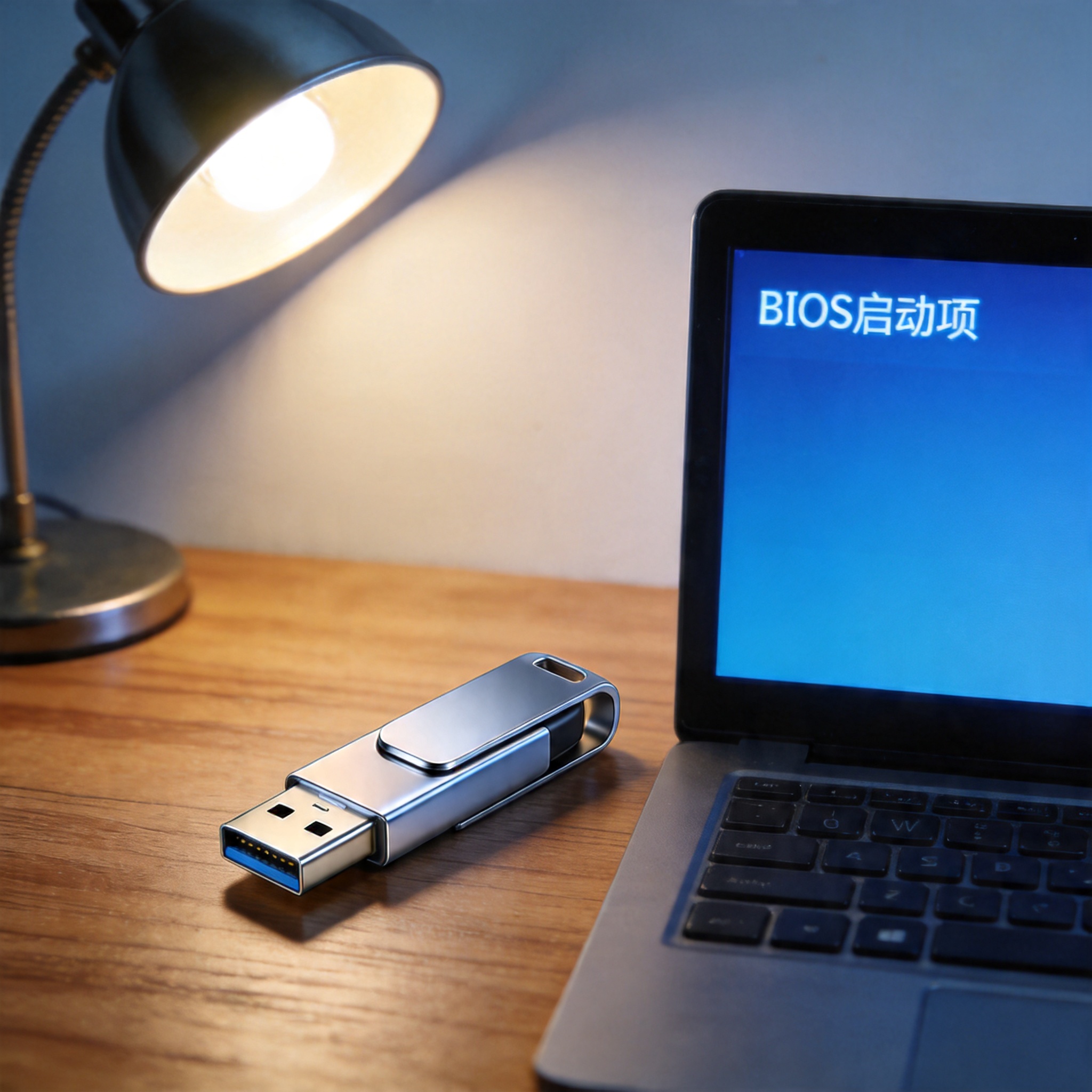
 接下来就可以正式开始远程安装系统了,我试过用主流的远程协助工具来操作,步骤其实很清晰。第一步,在备用设备上打开远程协助工具的官网,下载对应的启动镜像文件,然后用工具把镜像写入准备好的8GB U盘中,制作成启动U盘;第二步,把启动U盘插到故障电脑上,开机后按对应的BIOS快捷键进入设置界面,把U盘设置为第一启动项;第三步,在备用设备上打开远程协助工具的控制端,输入故障电脑上显示的连接码,完成远程连接;第四步,在远程界面里选择要安装的系统版本,按照提示完成分区、镜像解压等操作,整个安装过程大概需要30到40分钟,期间不要断开网络或者重启电脑,等进度条走完就能完成。
远程安装系统的时候,有几个容易踩坑的地方要特别留意,我之前就因为没注意出过小问题。首先是网络稳定性,要是中途WiFi断开或者信号太差,很可能导致安装失败,甚至损坏硬盘分区,所以最好用网线连接故障电脑,或者选择信号稳定的5G WiFi;其次是系统镜像文件一定要从官方渠道下载,不要随便找不知名的网站,不然很可能会下载到带病毒或者捆绑软件的镜像,安装后电脑会出现各种弹窗甚至安全问题;另外,要是故障电脑的硬件配置比较老,比如内存小于4GB,就不要选择安装Windows 10以上的版本,不然会出现卡顿甚至无法运行的情况,最好选择适配低配置的系统版本。
接下来就可以正式开始远程安装系统了,我试过用主流的远程协助工具来操作,步骤其实很清晰。第一步,在备用设备上打开远程协助工具的官网,下载对应的启动镜像文件,然后用工具把镜像写入准备好的8GB U盘中,制作成启动U盘;第二步,把启动U盘插到故障电脑上,开机后按对应的BIOS快捷键进入设置界面,把U盘设置为第一启动项;第三步,在备用设备上打开远程协助工具的控制端,输入故障电脑上显示的连接码,完成远程连接;第四步,在远程界面里选择要安装的系统版本,按照提示完成分区、镜像解压等操作,整个安装过程大概需要30到40分钟,期间不要断开网络或者重启电脑,等进度条走完就能完成。
远程安装系统的时候,有几个容易踩坑的地方要特别留意,我之前就因为没注意出过小问题。首先是网络稳定性,要是中途WiFi断开或者信号太差,很可能导致安装失败,甚至损坏硬盘分区,所以最好用网线连接故障电脑,或者选择信号稳定的5G WiFi;其次是系统镜像文件一定要从官方渠道下载,不要随便找不知名的网站,不然很可能会下载到带病毒或者捆绑软件的镜像,安装后电脑会出现各种弹窗甚至安全问题;另外,要是故障电脑的硬件配置比较老,比如内存小于4GB,就不要选择安装Windows 10以上的版本,不然会出现卡顿甚至无法运行的情况,最好选择适配低配置的系统版本。 其实只要掌握了正确的方法,远程安装系统对小白来说也完全不是难事,不用再因为电脑系统崩溃而手足无措。平时可以提前把启动工具和官方镜像文件下载好存起来,遇到问题的时候就能快速上手操作,不仅能省下不少时间和金钱,还能慢慢积累电脑维护的经验。以后再遇到朋友或者家人的电脑出问题,你也能轻松帮忙完成,成为身边人眼里的“技术小能手”,这种靠自己解决问题的感觉真的很有成就感。
相关文章推荐:

