



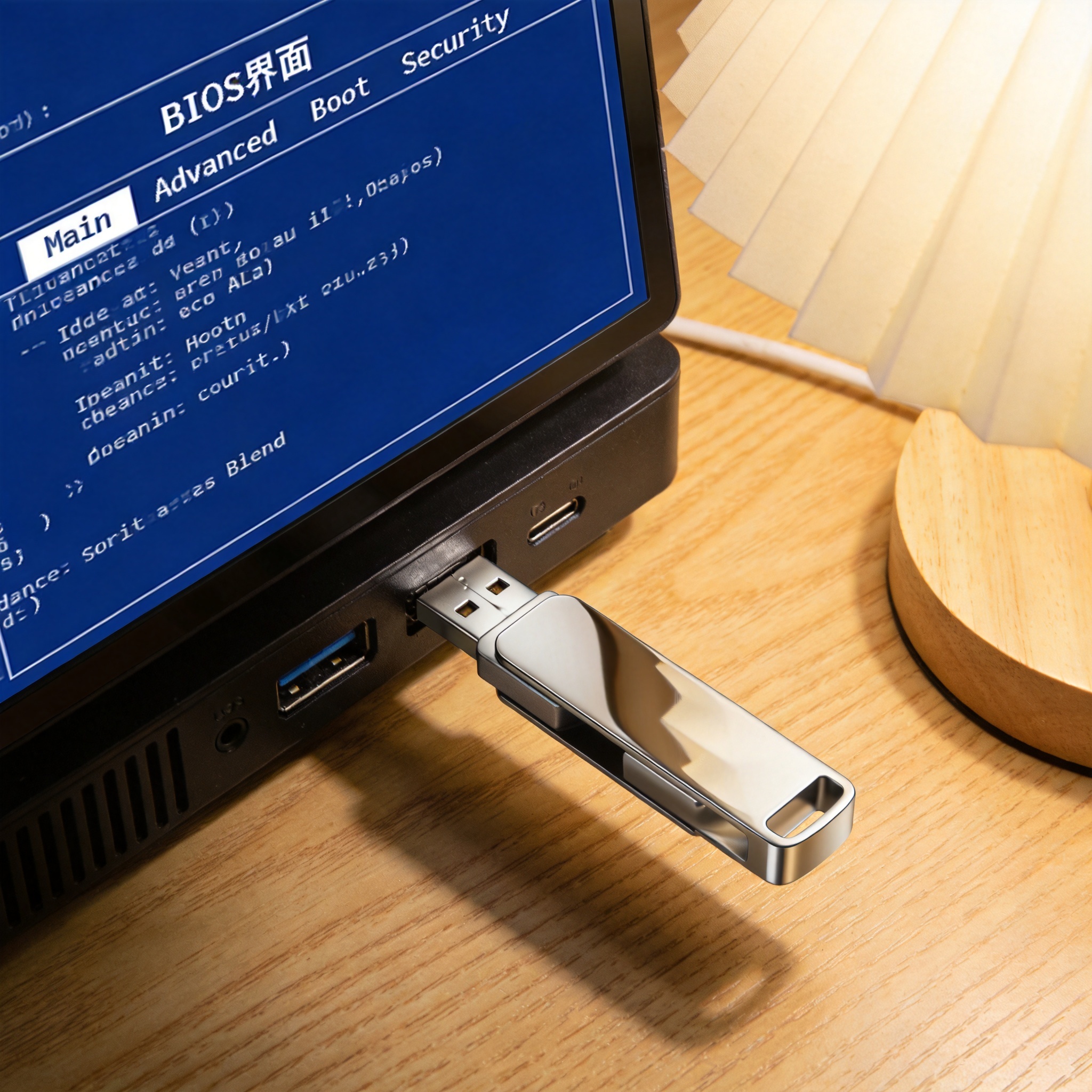
 确定后,就可以跟着步骤操作了,这里以我亲测好用的工具为例给大家拆解流程。第一步是打开工具,选择“U盘启动制作”功能,插入准备好的U盘,工具会自动识别并格式化,这个过程大概需要10到15分钟,别中途拔出U盘;第二步是选择系统镜像,尽量选官方纯净版,避免捆绑软件,工具一般会提供不同版本的镜像下载,比如Windows10、Windows11,根据自己的电脑配置选择就行;第三步是制作完成后重启电脑,按之前记好的快捷键进入启动项选择界面,选中U盘启动,之后工具会自动完成系统安装,全程大概30到40分钟,期间别碰电脑。
不管最终确定重装系统工具哪个好用,都要注意几个容易踩坑的细节,避免功亏一篑。首先制作U盘启动盘时,一定要关闭电脑里的杀毒软件,我之前用某工具时,因为杀毒软件拦截了驱动文件,导致制作失败,反复试了3次才成功;其次安装系统时,要选择格式化C盘,不要直接覆盖安装,不然旧系统的垃圾文件还会留在电脑里,达不到流畅的效果;最后装完系统后,先安装硬件驱动,比如显卡、声卡驱动,不然可能会出现屏幕分辨率异常、没有声音的问题,可以用工具自带的驱动管理功能一键安装。
确定后,就可以跟着步骤操作了,这里以我亲测好用的工具为例给大家拆解流程。第一步是打开工具,选择“U盘启动制作”功能,插入准备好的U盘,工具会自动识别并格式化,这个过程大概需要10到15分钟,别中途拔出U盘;第二步是选择系统镜像,尽量选官方纯净版,避免捆绑软件,工具一般会提供不同版本的镜像下载,比如Windows10、Windows11,根据自己的电脑配置选择就行;第三步是制作完成后重启电脑,按之前记好的快捷键进入启动项选择界面,选中U盘启动,之后工具会自动完成系统安装,全程大概30到40分钟,期间别碰电脑。
不管最终确定重装系统工具哪个好用,都要注意几个容易踩坑的细节,避免功亏一篑。首先制作U盘启动盘时,一定要关闭电脑里的杀毒软件,我之前用某工具时,因为杀毒软件拦截了驱动文件,导致制作失败,反复试了3次才成功;其次安装系统时,要选择格式化C盘,不要直接覆盖安装,不然旧系统的垃圾文件还会留在电脑里,达不到流畅的效果;最后装完系统后,先安装硬件驱动,比如显卡、声卡驱动,不然可能会出现屏幕分辨率异常、没有声音的问题,可以用工具自带的驱动管理功能一键安装。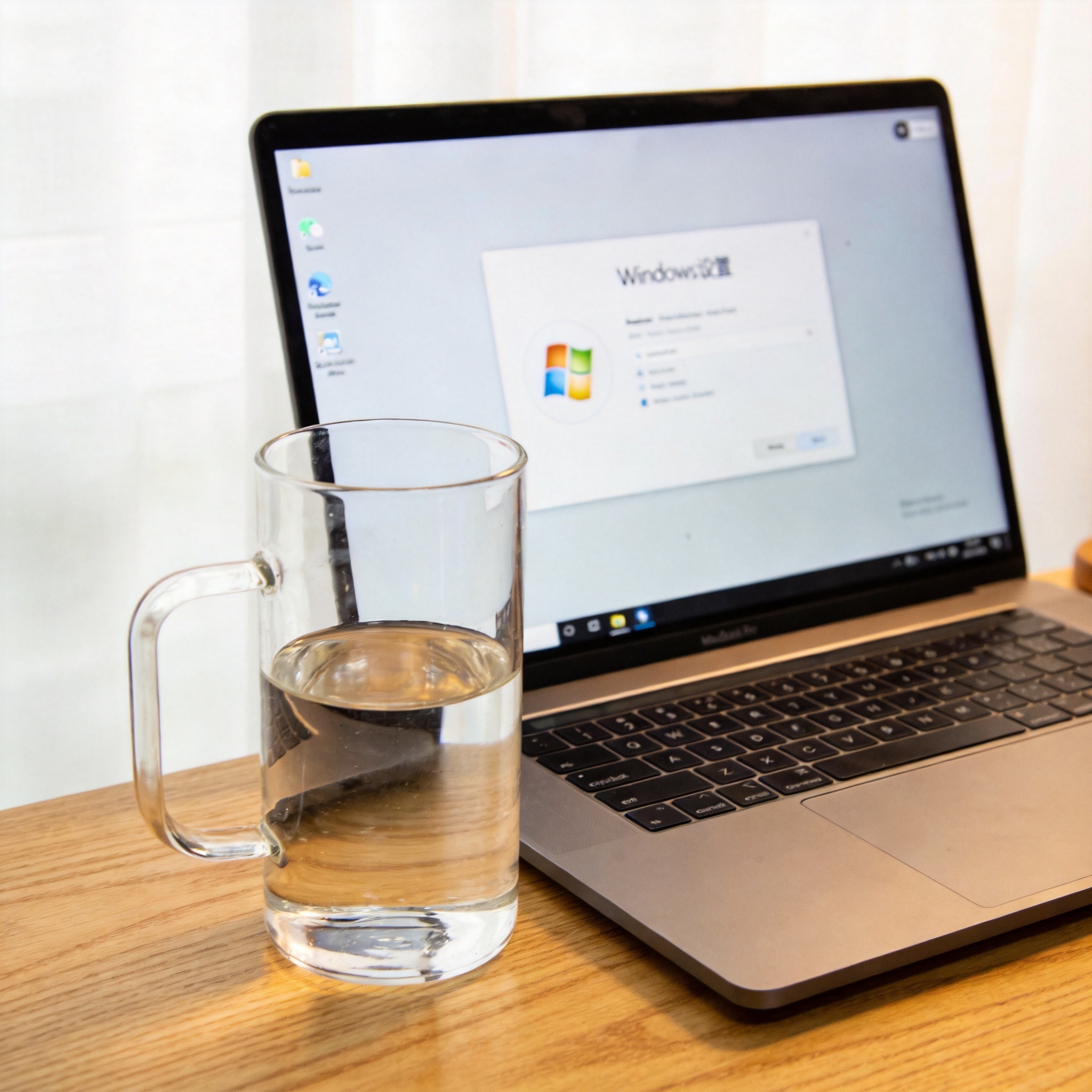 看完这些内容,相信大家对重装系统工具哪个好用已经有了清晰的判断,其实对小白来说,不用追求功能最复杂的工具,只要满足操作简单、镜像纯净、稳定可靠这三个标准就足够了。我自己现在常用的那款工具,已经帮我完成了4次系统重装,每次都能顺利完成,而且装完的系统没有任何捆绑软件,电脑运行速度能提升30%左右。新手可以先从这类工具入手,跟着步骤一步步操作,多试一次就能熟练掌握,以后再遇到系统问题就不用再求人啦。
相关文章推荐:

