



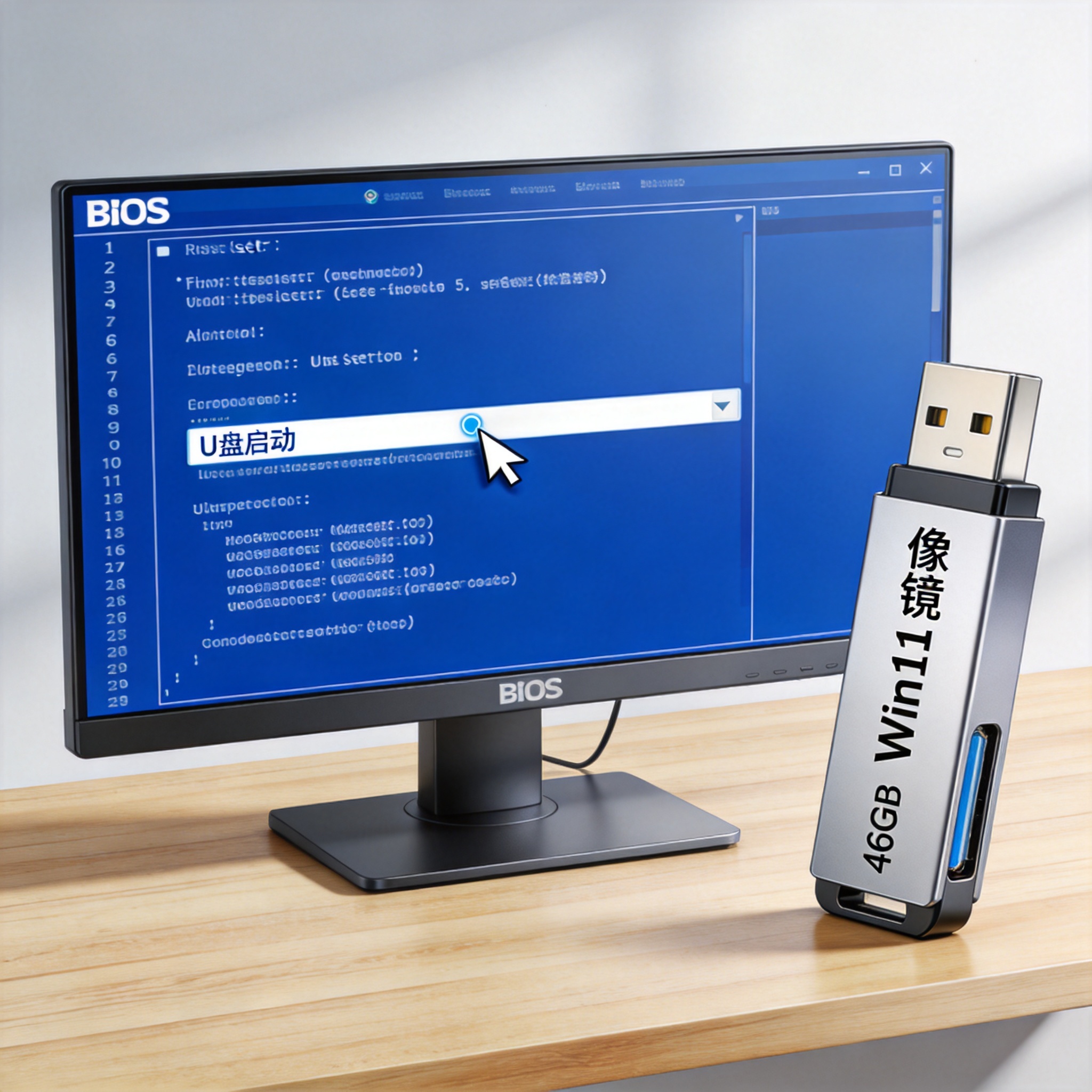
 接下来就是重装系统软件远程安装教程的核心步骤,我一步步给你拆解。先在正常电脑上打开远程控制软件,比如向日葵或者TeamViewer,注册账号后获取控制码;然后让故障电脑的使用者打开同款软件,输入控制码完成连接,这时候你就能看到对方电脑的桌面了。如果故障电脑无法进入系统,就引导对方进入BIOS设置U盘启动,把提前准备好的系统镜像U盘插进去,通过远程控制操作分区格式化,选择系统安装盘,等待1520分钟的文件复制过程。安装完成后,远程帮对方安装驱动和常用软件,整个流程就能顺利完成。
在操作过程中,有几个细节要特别留意,这也是我从重装系统软件远程安装教程里总结的避坑经验。首先要提醒对方提前备份C盘的重要文件,比如桌面文档、聊天记录,我之前就遇到过一位用户没备份,重装后丢失了3个月的工作资料;其次远程连接时要关闭两台电脑的防火墙,避免连接失败;另外如果故障电脑是笔记本,要确保电量在50%以上,或者插上电源,防止安装过程中断电导致系统损坏。还有一点,选择系统镜像时一定要从官方渠道下载,避免安装带病毒的盗版系统。
接下来就是重装系统软件远程安装教程的核心步骤,我一步步给你拆解。先在正常电脑上打开远程控制软件,比如向日葵或者TeamViewer,注册账号后获取控制码;然后让故障电脑的使用者打开同款软件,输入控制码完成连接,这时候你就能看到对方电脑的桌面了。如果故障电脑无法进入系统,就引导对方进入BIOS设置U盘启动,把提前准备好的系统镜像U盘插进去,通过远程控制操作分区格式化,选择系统安装盘,等待1520分钟的文件复制过程。安装完成后,远程帮对方安装驱动和常用软件,整个流程就能顺利完成。
在操作过程中,有几个细节要特别留意,这也是我从重装系统软件远程安装教程里总结的避坑经验。首先要提醒对方提前备份C盘的重要文件,比如桌面文档、聊天记录,我之前就遇到过一位用户没备份,重装后丢失了3个月的工作资料;其次远程连接时要关闭两台电脑的防火墙,避免连接失败;另外如果故障电脑是笔记本,要确保电量在50%以上,或者插上电源,防止安装过程中断电导致系统损坏。还有一点,选择系统镜像时一定要从官方渠道下载,避免安装带病毒的盗版系统。 最后再给大家梳理一遍,这套重装系统软件远程安装教程其实没有想象中复杂,只要做好准备工作,按照步骤一步步操作,新手也能快速上手。我身边已经有5个朋友跟着这套教程学会了远程重装系统,现在遇到电脑问题都不用再找我帮忙了。如果你也经常遇到电脑系统故障,或者需要帮外地的亲友处理问题,不妨把这套收藏起来,关键时刻能帮你省下不少时间和精力,轻松解决系统难题。
相关文章推荐:

