



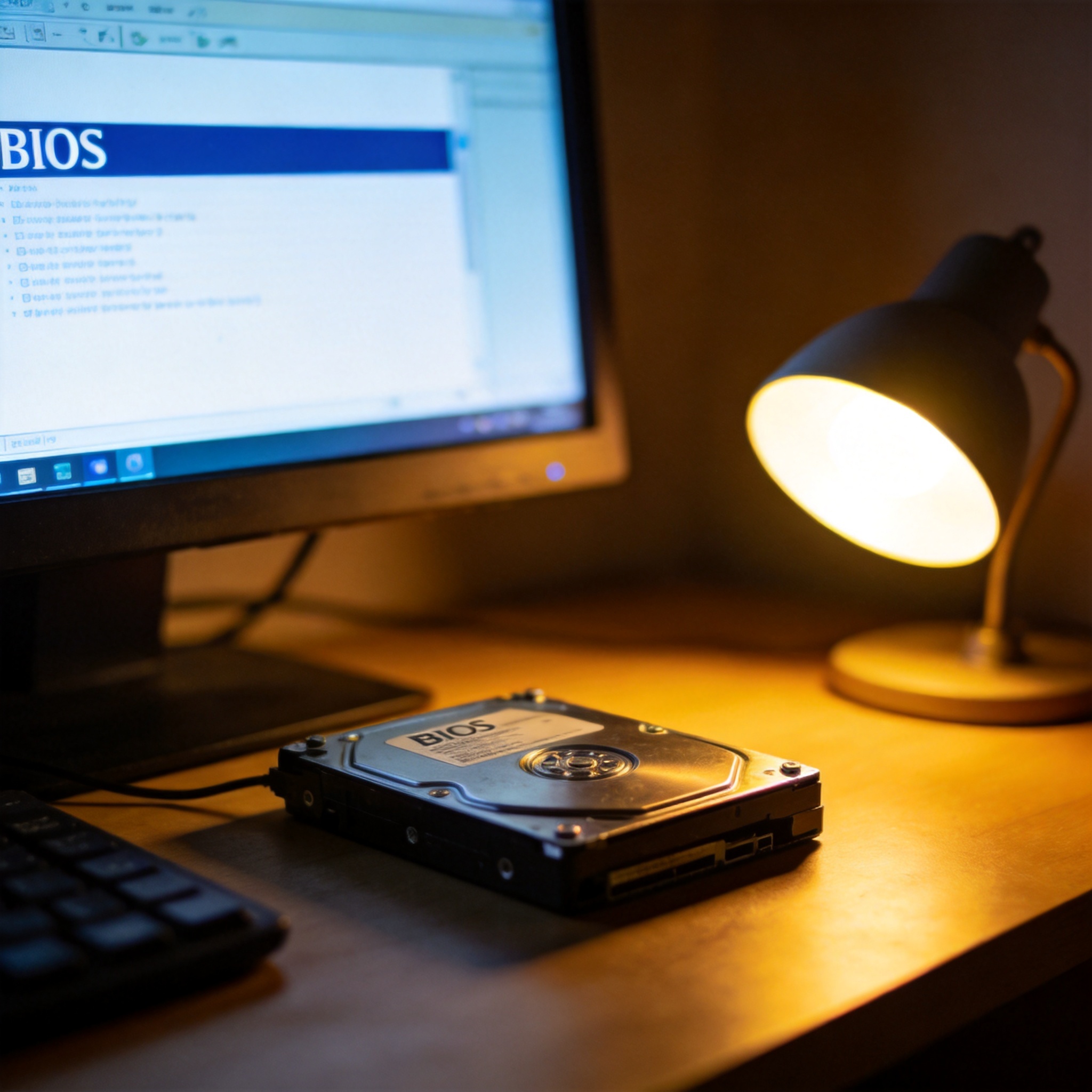
 远程安装系统的具体操作步骤其实没那么复杂,我给你说说我常用的流程。首先让对方打开提前安装好的远程工具,把连接码和密码发给你,成功建立连接后,先帮对方备份C盘里的重要文件,比如桌面的文档、浏览器书签这些。接着打开PE工具的远程功能,引导对方的电脑进入PE模式,这个过程大概需要5分钟,期间要提醒对方别随便动电脑。进入PE后,先格式化C盘,然后选择提前下载好的系统镜像开始安装,安装过程大概需要20分钟,期间要保持网络稳定,别断开远程连接。安装完成后,再帮对方安装好显卡、声卡等驱动,最后测试一下网络、声音、USB接口这些功能是否正常。
远程安装系统时,有几个容易忽略的细节一定要注意。首先是备份数据,我之前就遇到过一个用户,没备份就直接格式化C盘,结果弄丢了存了5年的照片,最后花了几百块才找回一部分。其次是要确认电脑的BIOS设置,有些品牌的电脑需要关闭安全启动才能安装第三方系统,比如戴尔的大部分机型,要是没关的话,安装到一半就会报错。另外还要注意系统镜像的兼容性,比如老电脑别装Win11,不然会出现卡顿、蓝屏等问题,建议装Win10或者Win7。最后操作完成后,一定要让对方重启电脑,确认系统能正常进入桌面,再断开远程连接。
远程安装系统的具体操作步骤其实没那么复杂,我给你说说我常用的流程。首先让对方打开提前安装好的远程工具,把连接码和密码发给你,成功建立连接后,先帮对方备份C盘里的重要文件,比如桌面的文档、浏览器书签这些。接着打开PE工具的远程功能,引导对方的电脑进入PE模式,这个过程大概需要5分钟,期间要提醒对方别随便动电脑。进入PE后,先格式化C盘,然后选择提前下载好的系统镜像开始安装,安装过程大概需要20分钟,期间要保持网络稳定,别断开远程连接。安装完成后,再帮对方安装好显卡、声卡等驱动,最后测试一下网络、声音、USB接口这些功能是否正常。
远程安装系统时,有几个容易忽略的细节一定要注意。首先是备份数据,我之前就遇到过一个用户,没备份就直接格式化C盘,结果弄丢了存了5年的照片,最后花了几百块才找回一部分。其次是要确认电脑的BIOS设置,有些品牌的电脑需要关闭安全启动才能安装第三方系统,比如戴尔的大部分机型,要是没关的话,安装到一半就会报错。另外还要注意系统镜像的兼容性,比如老电脑别装Win11,不然会出现卡顿、蓝屏等问题,建议装Win10或者Win7。最后操作完成后,一定要让对方重启电脑,确认系统能正常进入桌面,再断开远程连接。 其实第一次尝试远程安装系统不用太紧张,只要提前做好准备,按照步骤一步步操作,成功率还是很高的。我第一次帮别人时,也花了差不多1个半小时才完成,现在熟练了20多分钟就能搞定。如果你担心操作失误,可以先找一台闲置的电脑练手,熟悉整个流程后再帮别人操作。记住,的核心是细心和耐心,每一步都要确认清楚,别急于求成,这样才能顺利完成系统安装,帮自己或者朋友解决电脑难题。
相关文章推荐:

