



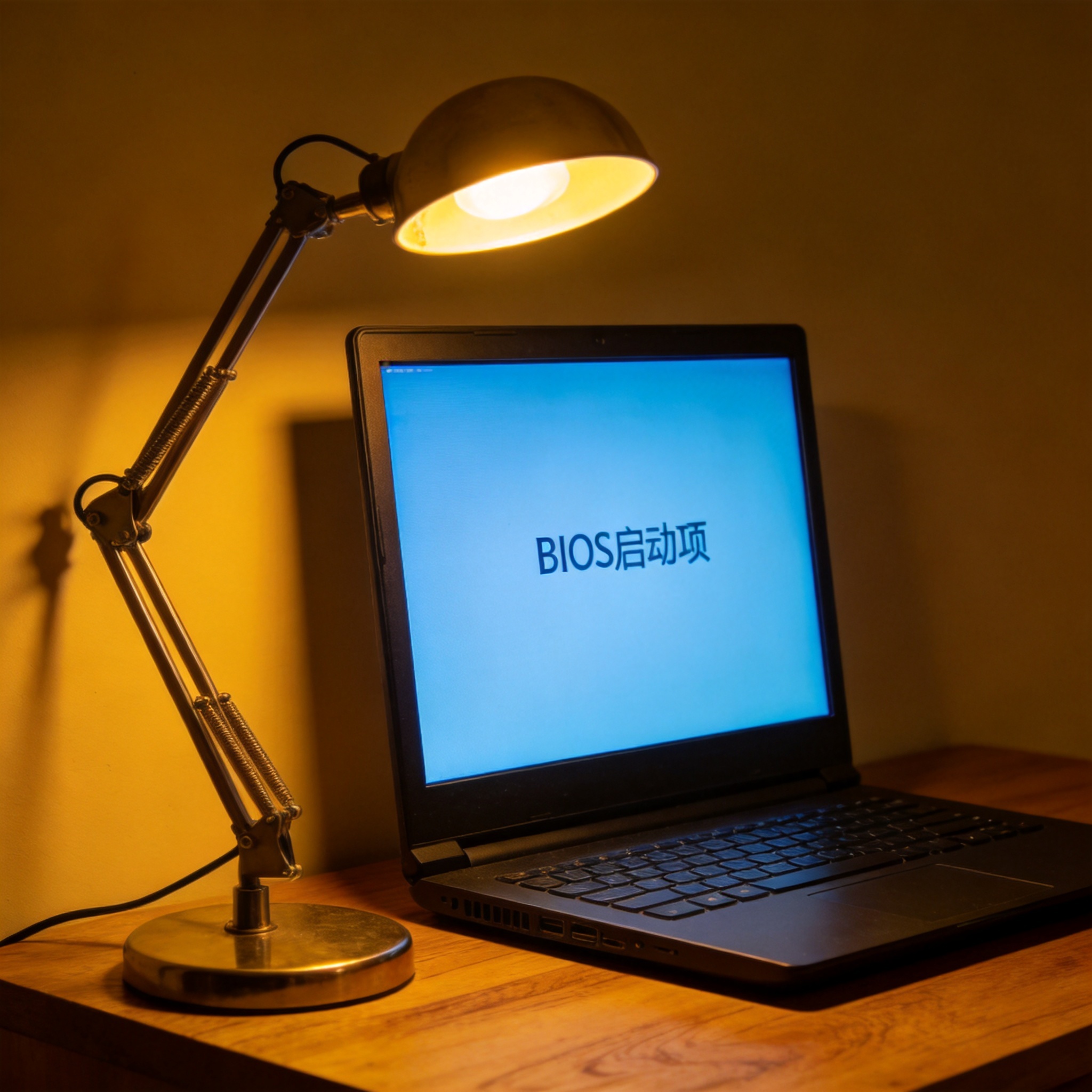
 接下来就是具体的操作步骤,这是快速掌握重装系统工具的核心。以我常用的一款工具为例,第一步是打开工具后选择“制作启动U盘”,按照提示选择下载好的系统镜像,等待1520分钟完成制作,期间不要拔掉U盘;第二步是重启电脑,按F12、Del或Esc键进入BIOS设置,把U盘设为第一启动项,不同品牌的电脑快捷键可能不同,提前查好对应的按键能节省不少时间;第三步是进入工具的PE系统后,选择“一键重装系统”,工具会自动识别硬盘分区,确认C盘为目标分区后点击开始,整个过程大概3040分钟,期间不要强制关机或重启。操作时跟着工具的指引走,不用纠结复杂的分区设置,大部分都做了傻瓜化优化。
最后还要注意几个容易踩坑的细节,能帮你用好重装系统工具。首先是制作启动U盘时,一定要选择官方正版的系统镜像,不要随便下载不知名网站的镜像,避免植入恶意软件;其次是重装前要检查电脑的电源情况,笔记本最好插上电源,防止中途断电导致系统安装失败;另外,如果重装后出现网卡驱动缺失的情况,可以提前在U盘里备份对应型号的驱动,或者选择自带驱动库的。我之前就遇到过重装后连不上网的情况,折腾了很久才解决,后来每次都会提前备份驱动,再也没出过类似问题。
接下来就是具体的操作步骤,这是快速掌握重装系统工具的核心。以我常用的一款工具为例,第一步是打开工具后选择“制作启动U盘”,按照提示选择下载好的系统镜像,等待1520分钟完成制作,期间不要拔掉U盘;第二步是重启电脑,按F12、Del或Esc键进入BIOS设置,把U盘设为第一启动项,不同品牌的电脑快捷键可能不同,提前查好对应的按键能节省不少时间;第三步是进入工具的PE系统后,选择“一键重装系统”,工具会自动识别硬盘分区,确认C盘为目标分区后点击开始,整个过程大概3040分钟,期间不要强制关机或重启。操作时跟着工具的指引走,不用纠结复杂的分区设置,大部分都做了傻瓜化优化。
最后还要注意几个容易踩坑的细节,能帮你用好重装系统工具。首先是制作启动U盘时,一定要选择官方正版的系统镜像,不要随便下载不知名网站的镜像,避免植入恶意软件;其次是重装前要检查电脑的电源情况,笔记本最好插上电源,防止中途断电导致系统安装失败;另外,如果重装后出现网卡驱动缺失的情况,可以提前在U盘里备份对应型号的驱动,或者选择自带驱动库的。我之前就遇到过重装后连不上网的情况,折腾了很久才解决,后来每次都会提前备份驱动,再也没出过类似问题。
相关文章推荐:

