



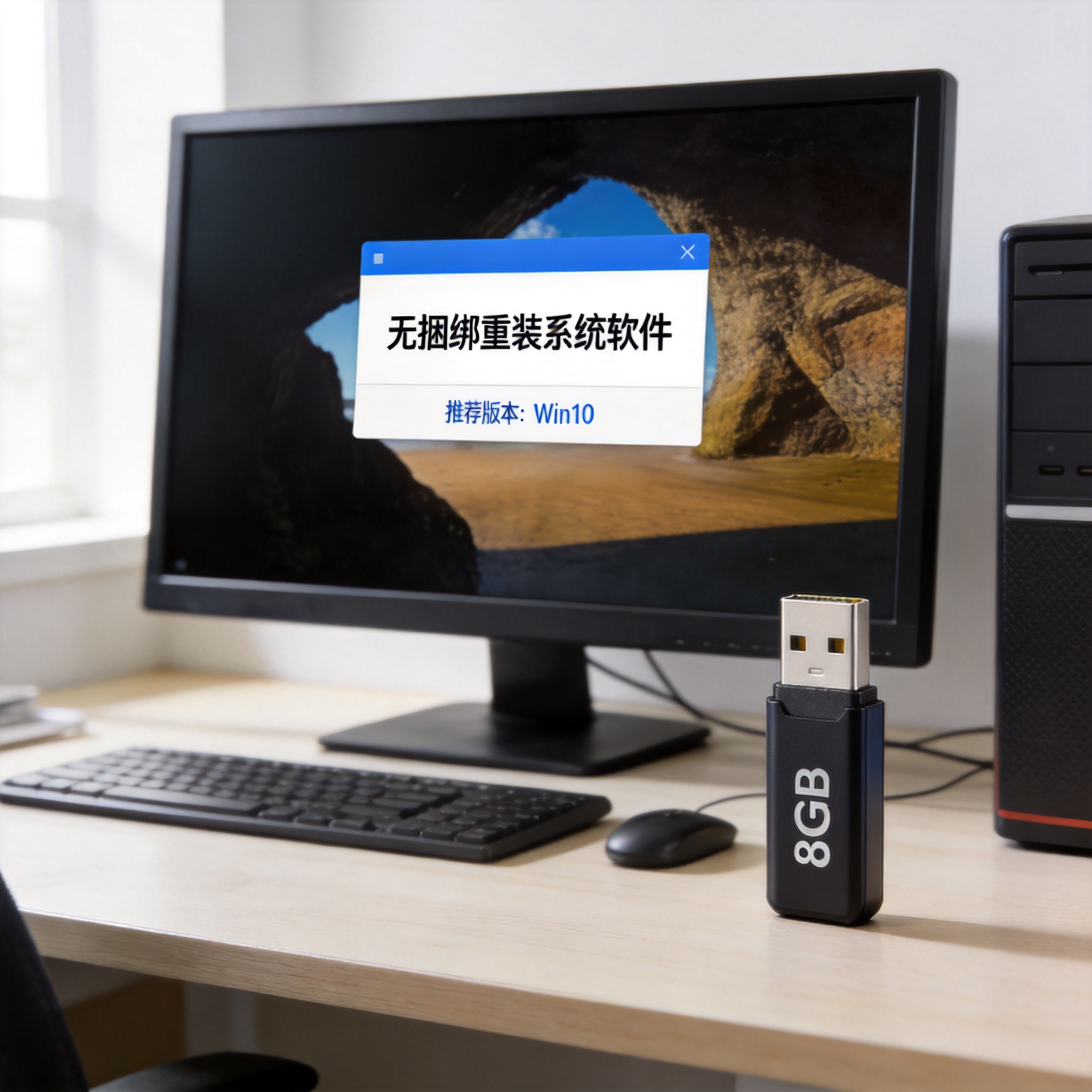
 我试过几款口碑不错的重装系统软件无捆绑推荐,这里给大家详细说下操作步骤。就拿我最常用的一款工具来说,首先打开官网下载安装包,注意要避开页面上的“高速下载”按钮,选择“普通下载”才能避免捆绑。安装完成后打开软件,它会自动检测电脑的硬件配置,推荐合适的系统版本,比如Win10或者Win11,小白直接选推荐的版本就行。接着选择重装模式,要是电脑还能正常使用,选“在线重装”就可以,大概需要30到40分钟;要是电脑已经无法进入系统,就用U盘制作启动盘,插入U盘后点击“制作启动盘”,按照提示操作完成后,重启电脑按F12或者Del键进入BIOS设置U盘启动,就能开始重装了。
在使用重装系统软件无捆绑推荐的时候,还有几个细节要注意,不然可能会出问题。首先不要在重装过程中强制关机或者重启电脑,我之前有个朋友就是中途嫌太慢拔了电源,结果导致系统崩溃,只能拿到维修店花了50块钱才修好;其次要注意软件里的“自定义安装”选项,有些工具会在这里藏着捆绑软件的勾选框,一定要仔细看清楚,把所有额外的勾选都取消;最后重装完成后,先不要急着下载其他软件,先安装杀毒软件扫描一遍,确认没有残留的捆绑程序,再安装自己需要的软件。另外,要是重装后出现驱动缺失的情况,可以用驱动管理工具自动检测安装,不用自己一个个找。
我试过几款口碑不错的重装系统软件无捆绑推荐,这里给大家详细说下操作步骤。就拿我最常用的一款工具来说,首先打开官网下载安装包,注意要避开页面上的“高速下载”按钮,选择“普通下载”才能避免捆绑。安装完成后打开软件,它会自动检测电脑的硬件配置,推荐合适的系统版本,比如Win10或者Win11,小白直接选推荐的版本就行。接着选择重装模式,要是电脑还能正常使用,选“在线重装”就可以,大概需要30到40分钟;要是电脑已经无法进入系统,就用U盘制作启动盘,插入U盘后点击“制作启动盘”,按照提示操作完成后,重启电脑按F12或者Del键进入BIOS设置U盘启动,就能开始重装了。
在使用重装系统软件无捆绑推荐的时候,还有几个细节要注意,不然可能会出问题。首先不要在重装过程中强制关机或者重启电脑,我之前有个朋友就是中途嫌太慢拔了电源,结果导致系统崩溃,只能拿到维修店花了50块钱才修好;其次要注意软件里的“自定义安装”选项,有些工具会在这里藏着捆绑软件的勾选框,一定要仔细看清楚,把所有额外的勾选都取消;最后重装完成后,先不要急着下载其他软件,先安装杀毒软件扫描一遍,确认没有残留的捆绑程序,再安装自己需要的软件。另外,要是重装后出现驱动缺失的情况,可以用驱动管理工具自动检测安装,不用自己一个个找。 总的来说,选对重装系统软件无捆绑推荐,小白也能轻松搞定系统重装,不用再花钱找维修店,也不用担心被捆绑软件坑。我建议大家优先选择官网下载、口碑好的工具,不要随便在不知名的网站下载,毕竟系统重装涉及到电脑的核心数据,稳妥才是最重要的。要是你实在拿不准,也可以问问身边懂电脑的朋友,或者参考网上的真实用户评价,多对比几款再做选择。只要做好准备工作、按照步骤操作,就能让电脑恢复到刚买时的流畅状态,再也不用被弹窗广告和卡顿问题困扰。
相关文章推荐:

