



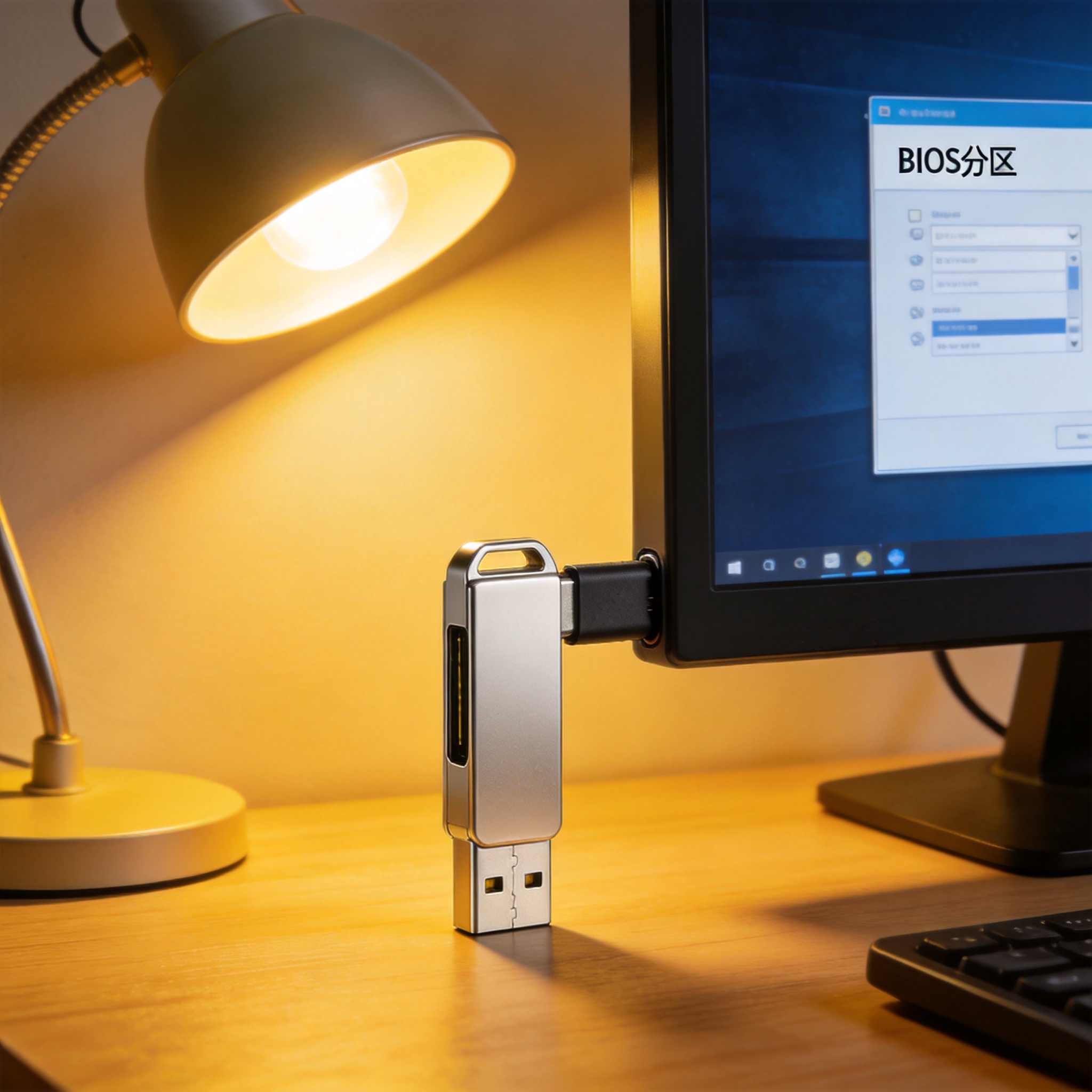
 接下来就是跟着一步步操作的核心环节了。首先在正常电脑上发起远程连接,让故障电脑的用户点击确认授权,之后就能远程操控对方的电脑;接着打开提前准备好的重装系统软件,比如小白一键重装,选择之前下载好的系统镜像,软件会自动检测硬件兼容性,这个过程大概需要10分钟;然后按照提示关闭所有后台程序,点击一键重装,软件会自动完成系统分区、镜像解压和驱动安装,全程不需要手动干预;最后等待系统自动重启3次左右,就能进入全新的系统界面,之后还可以远程帮用户安装常用软件,比如Office、浏览器等,整个流程下来大概1小时左右。
跟着重装系统软件远程安装教程操作时,有几个细节一定要注意。首先是远程连接过程中,故障电脑不能中途断电或者断网,否则可能导致系统安装失败,甚至损坏硬盘分区;其次要提前备份C盘里的重要文件,比如桌面文档、下载文件夹里的内容,我一般会建议用户先把文件转移到D盘或者外接U盘,避免重装时被格式化;另外如果是品牌电脑,要提前关闭BIOS里的安全启动选项,否则可能无法识别系统镜像文件。我之前帮一位联想用户操作时,就是因为没关安全启动,导致重装卡在了镜像加载环节,后来花了15分钟才调整好设置。
接下来就是跟着一步步操作的核心环节了。首先在正常电脑上发起远程连接,让故障电脑的用户点击确认授权,之后就能远程操控对方的电脑;接着打开提前准备好的重装系统软件,比如小白一键重装,选择之前下载好的系统镜像,软件会自动检测硬件兼容性,这个过程大概需要10分钟;然后按照提示关闭所有后台程序,点击一键重装,软件会自动完成系统分区、镜像解压和驱动安装,全程不需要手动干预;最后等待系统自动重启3次左右,就能进入全新的系统界面,之后还可以远程帮用户安装常用软件,比如Office、浏览器等,整个流程下来大概1小时左右。
跟着重装系统软件远程安装教程操作时,有几个细节一定要注意。首先是远程连接过程中,故障电脑不能中途断电或者断网,否则可能导致系统安装失败,甚至损坏硬盘分区;其次要提前备份C盘里的重要文件,比如桌面文档、下载文件夹里的内容,我一般会建议用户先把文件转移到D盘或者外接U盘,避免重装时被格式化;另外如果是品牌电脑,要提前关闭BIOS里的安全启动选项,否则可能无法识别系统镜像文件。我之前帮一位联想用户操作时,就是因为没关安全启动,导致重装卡在了镜像加载环节,后来花了15分钟才调整好设置。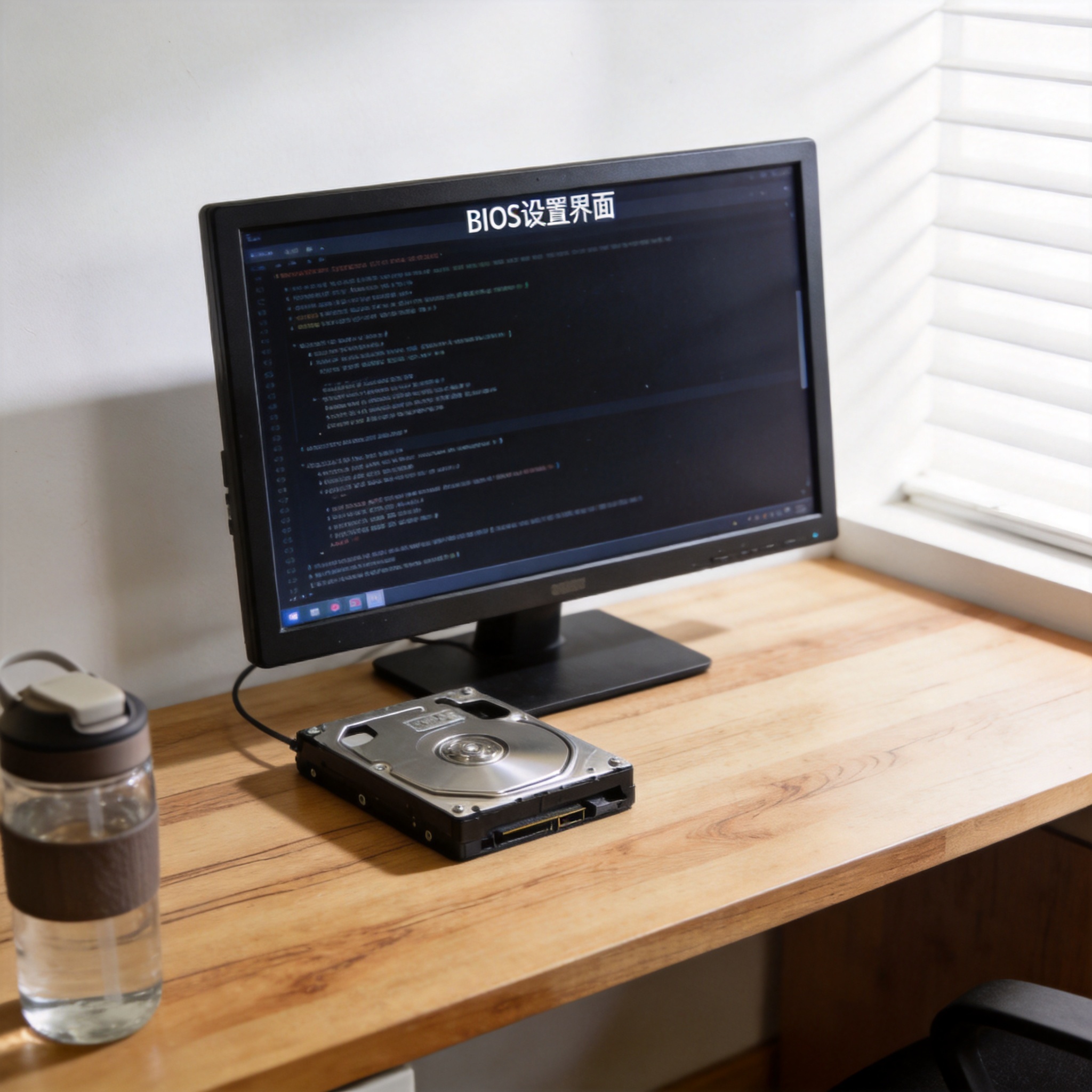 其实只要跟着靠谱的重装系统软件远程安装教程操作,远程重装系统并没有想象中那么复杂,哪怕是电脑小白也能配合完成。我建议大家平时可以提前保存一份正规的教程,或者收藏几个靠谱的远程控制和重装软件,遇到问题时就能快速上手。另外如果自己对操作没把握,也可以找专业的远程服务人员,他们会根据你的电脑情况调整安装步骤,确保系统安装稳定流畅。总之,是解决异地系统故障的实用方案,掌握之后能帮你省下不少时间和精力。
相关文章推荐:

