



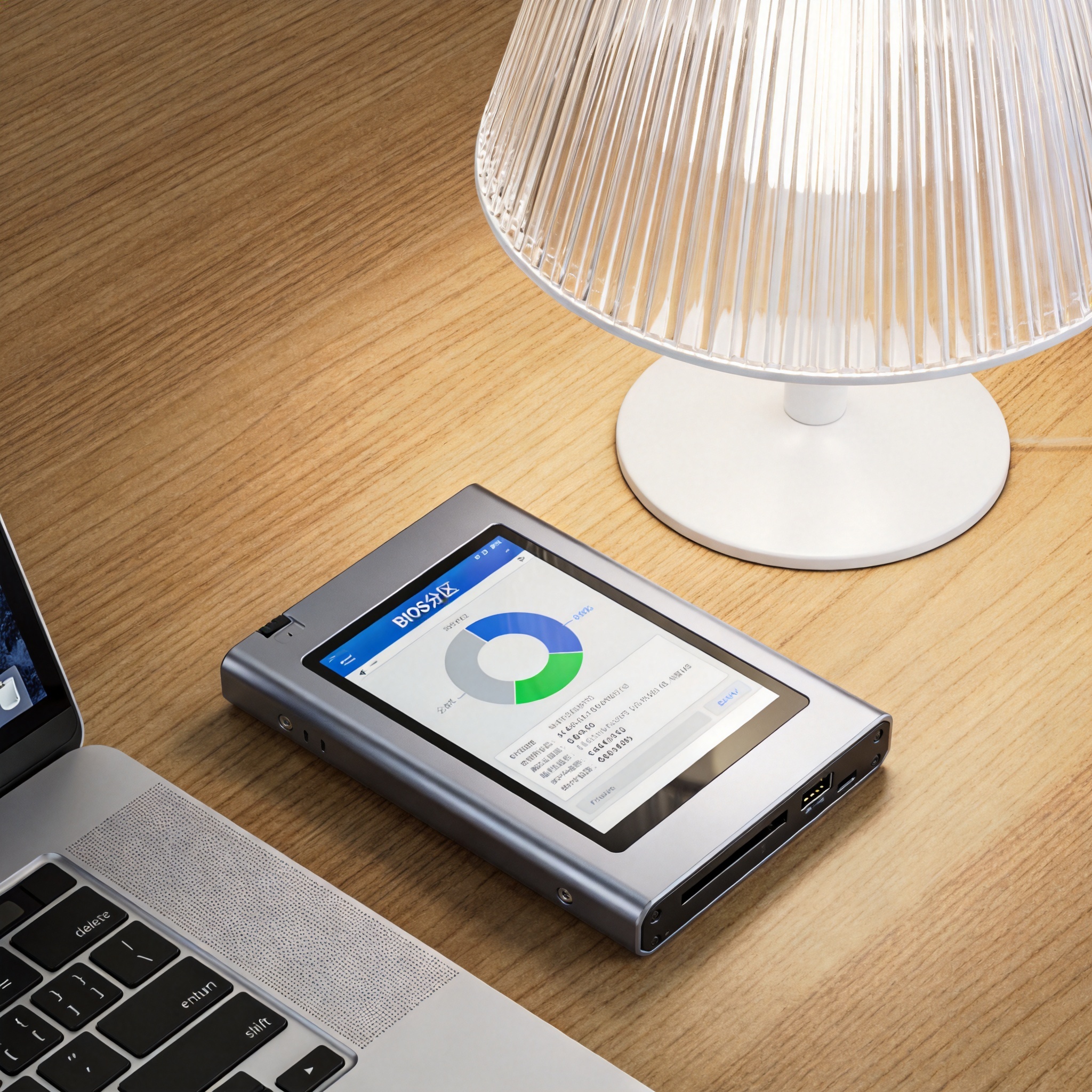
 接下来就是小白系统安装 win10 纯净版的具体步骤,我把自己实操过的流程整理得明明白白。先打开Media Creation Tool工具,按照提示选择“创建安装介质(USB闪存驱动器、DVD或ISO文件)”,然后选择对应的win10版本和语言,接着选中U盘作为目标介质,等待工具自动制作启动盘,这个过程大概需要15到25分钟,取决于你的网速。制作完成后重启电脑,开机时按住之前记好的BIOS快捷键,选择U盘作为第一启动项。进入安装界面后,按照提示选择自定义安装,删除原来的系统分区,再新建一个合适大小的分区,一般建议C盘至少分配100GB空间,之后等待系统自动安装,整个过程大概需要30到40分钟,期间不要中断电脑电源。
小白系统安装 win10 纯净版时,还有几个容易踩坑的地方要注意。我之前帮朋友装的时候,就遇到过他误选了“升级安装”,结果原来的冗余软件都保留了,白忙活一场,所以一定要选“自定义安装”才能真正装出纯净版。另外安装过程中不要连接无线网络,避免系统自动下载不必要的更新,拖慢安装速度。还有就是安装完成后,先不要急着联网,先去设备管理器里检查驱动是否齐全,尤其是显卡和网卡驱动,如果缺失可以用提前下载好的驱动包安装,或者联网后用官方驱动工具更新。最后要记得激活系统,用自己的正版密钥或者通过官方渠道购买,不要用网上的激活工具,避免带来安全风险。
接下来就是小白系统安装 win10 纯净版的具体步骤,我把自己实操过的流程整理得明明白白。先打开Media Creation Tool工具,按照提示选择“创建安装介质(USB闪存驱动器、DVD或ISO文件)”,然后选择对应的win10版本和语言,接着选中U盘作为目标介质,等待工具自动制作启动盘,这个过程大概需要15到25分钟,取决于你的网速。制作完成后重启电脑,开机时按住之前记好的BIOS快捷键,选择U盘作为第一启动项。进入安装界面后,按照提示选择自定义安装,删除原来的系统分区,再新建一个合适大小的分区,一般建议C盘至少分配100GB空间,之后等待系统自动安装,整个过程大概需要30到40分钟,期间不要中断电脑电源。
小白系统安装 win10 纯净版时,还有几个容易踩坑的地方要注意。我之前帮朋友装的时候,就遇到过他误选了“升级安装”,结果原来的冗余软件都保留了,白忙活一场,所以一定要选“自定义安装”才能真正装出纯净版。另外安装过程中不要连接无线网络,避免系统自动下载不必要的更新,拖慢安装速度。还有就是安装完成后,先不要急着联网,先去设备管理器里检查驱动是否齐全,尤其是显卡和网卡驱动,如果缺失可以用提前下载好的驱动包安装,或者联网后用官方驱动工具更新。最后要记得激活系统,用自己的正版密钥或者通过官方渠道购买,不要用网上的激活工具,避免带来安全风险。 其实小白系统安装 win10 纯净版并没有想象中那么难,只要做好准备工作,跟着步骤一步步来,哪怕是电脑新手也能顺利完成。相比花钱找维修店装系统,自己动手不仅能省下50到100元的费用,还能掌握一项实用技能,以后电脑再出类似问题就能自己解决。而且自己装的纯净版系统,没有多余的预装软件,运行起来更流畅,也能减少病毒入侵的风险。如果你也遇到了电脑卡顿、软件冗余的问题,不妨试试,亲测有效,绝对能让你的电脑焕然一新。
相关文章推荐:

