



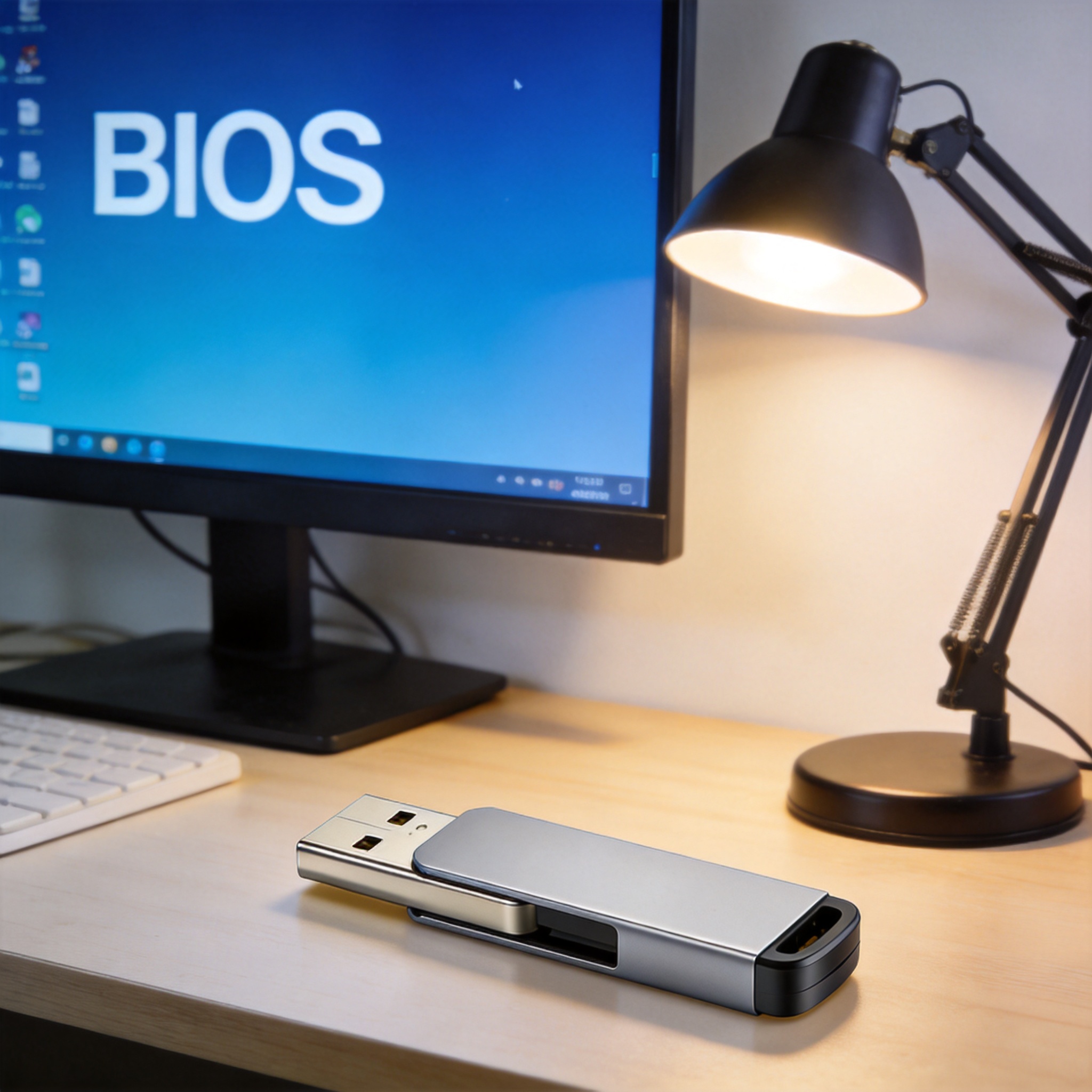
 接下来就是核心操作环节,一键重装系统步骤图解会把每一步都标得清清楚楚。第一步是制作启动盘,打开下载好的重装工具,插入U盘后选择“制作启动盘”,工具会自动识别U盘并写入系统镜像,这个过程大概需要10到15分钟,别中途拔U盘;第二步是设置电脑从U盘启动,重启电脑后按F12或者Del键进入启动项选择界面,不同品牌的电脑快捷键不一样,图解里会标注常见品牌的按键;第三步就是一键重装,进入U盘的PE系统后,选择“一键重装系统”,工具会自动识别硬盘并安装系统,这个过程不用手动操作,大概20分钟就能完成,重启后就能进入全新的系统了。
这里还要提醒几个容易踩坑的细节,这也是一键重装系统步骤图解里特意标注的重点。首先是备份数据,除了C盘的文件,桌面、我的文档里的资料也要提前转移,因为重装系统会清空C盘所有数据;其次是不要在重装过程中强制关机,哪怕看起来进度条不动了,也再等5分钟,我之前有个朋友着急重启,结果导致系统损坏,花了半天时间才修复;另外如果是笔记本电脑,最好关闭快速启动功能,不然可能会出现无法识别U盘启动盘的情况,这个设置在电源选项里就能找到。
接下来就是核心操作环节,一键重装系统步骤图解会把每一步都标得清清楚楚。第一步是制作启动盘,打开下载好的重装工具,插入U盘后选择“制作启动盘”,工具会自动识别U盘并写入系统镜像,这个过程大概需要10到15分钟,别中途拔U盘;第二步是设置电脑从U盘启动,重启电脑后按F12或者Del键进入启动项选择界面,不同品牌的电脑快捷键不一样,图解里会标注常见品牌的按键;第三步就是一键重装,进入U盘的PE系统后,选择“一键重装系统”,工具会自动识别硬盘并安装系统,这个过程不用手动操作,大概20分钟就能完成,重启后就能进入全新的系统了。
这里还要提醒几个容易踩坑的细节,这也是一键重装系统步骤图解里特意标注的重点。首先是备份数据,除了C盘的文件,桌面、我的文档里的资料也要提前转移,因为重装系统会清空C盘所有数据;其次是不要在重装过程中强制关机,哪怕看起来进度条不动了,也再等5分钟,我之前有个朋友着急重启,结果导致系统损坏,花了半天时间才修复;另外如果是笔记本电脑,最好关闭快速启动功能,不然可能会出现无法识别U盘启动盘的情况,这个设置在电源选项里就能找到。 其实只要跟着一键重装系统步骤图解一步步来,小白也能轻松完成系统重装,不用再依赖别人。我现在遇到朋友问电脑卡顿的问题,都会直接把这套图解发给他,已经帮5个朋友解决了电脑问题,反馈都不错。重装系统不仅能解决卡顿、病毒等问题,还能让电脑恢复到刚买时的流畅状态,省下不少维修费用。如果你也被电脑卡顿困扰,不妨试试这套,亲测有效,操作起来真的没那么难。
相关文章推荐:

