



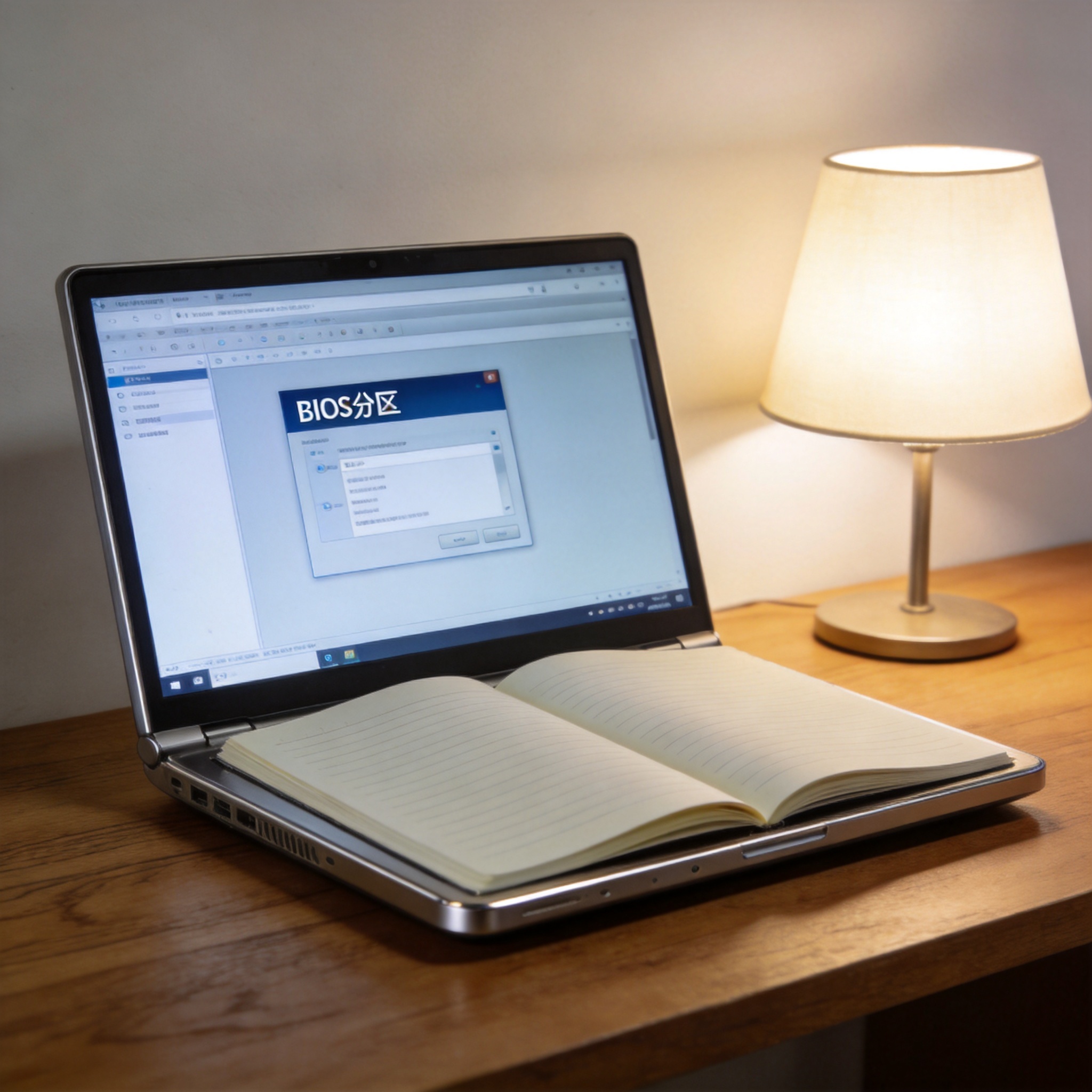
 我结合自己的实操经验,给大家说说怎么挑选合适的工具,解决的疑问。首先优先选自带官方镜像源的工具,比如微软官方的Media Creation Tool,它能直接下载正版Windows系统镜像,安全性拉满,适合追求稳定的用户,缺点是操作步骤稍多,需要懂一点基础设置。如果是电脑小白,我推荐用小白一键重装系统,它的可视化界面很友好,全程点击下一步就能完成,还能自动适配硬件驱动,我帮50岁的亲戚装系统时用的就是它,全程只用了35分钟。另外还要注意工具的兼容性,比如有些工具不支持Win7系统,或者对老电脑的固态硬盘适配不好,选之前最好查一下用户评价。
不管最终选哪款工具,解决的问题后,还有几个注意事项要牢记。首先制作启动盘时要选择USB3.0接口的U盘,传输速度能比USB2.0快3倍以上,减少等待时间。其次重装过程中不要强制关机或者拔掉U盘,否则可能导致系统损坏,需要重新制作启动盘。另外如果是笔记本电脑,最好插上电源再操作,避免中途断电。还有一点,有些工具会捆绑安装软件,安装前一定要仔细看每一步的选项,取消不必要的勾选,不然装完系统又会出现一堆弹窗广告。
我结合自己的实操经验,给大家说说怎么挑选合适的工具,解决的疑问。首先优先选自带官方镜像源的工具,比如微软官方的Media Creation Tool,它能直接下载正版Windows系统镜像,安全性拉满,适合追求稳定的用户,缺点是操作步骤稍多,需要懂一点基础设置。如果是电脑小白,我推荐用小白一键重装系统,它的可视化界面很友好,全程点击下一步就能完成,还能自动适配硬件驱动,我帮50岁的亲戚装系统时用的就是它,全程只用了35分钟。另外还要注意工具的兼容性,比如有些工具不支持Win7系统,或者对老电脑的固态硬盘适配不好,选之前最好查一下用户评价。
不管最终选哪款工具,解决的问题后,还有几个注意事项要牢记。首先制作启动盘时要选择USB3.0接口的U盘,传输速度能比USB2.0快3倍以上,减少等待时间。其次重装过程中不要强制关机或者拔掉U盘,否则可能导致系统损坏,需要重新制作启动盘。另外如果是笔记本电脑,最好插上电源再操作,避免中途断电。还有一点,有些工具会捆绑安装软件,安装前一定要仔细看每一步的选项,取消不必要的勾选,不然装完系统又会出现一堆弹窗广告。 综合来看,重装系统工具哪个好用并没有标准答案,要根据自己的电脑水平和需求来选。如果是追求正版稳定的用户,微软官方工具是首选;如果是电脑小白,优先选操作简单的一键重装工具;要是经常给不同电脑装系统,可以试试支持多镜像的工具。我建议大家先在虚拟机里测试一下工具的操作流程,熟悉之后再用到实体电脑上,这样能避免不必要的麻烦。选对工具,重装系统其实并没有想象中那么复杂,反而能让你的电脑焕然一新。
相关文章推荐:

