



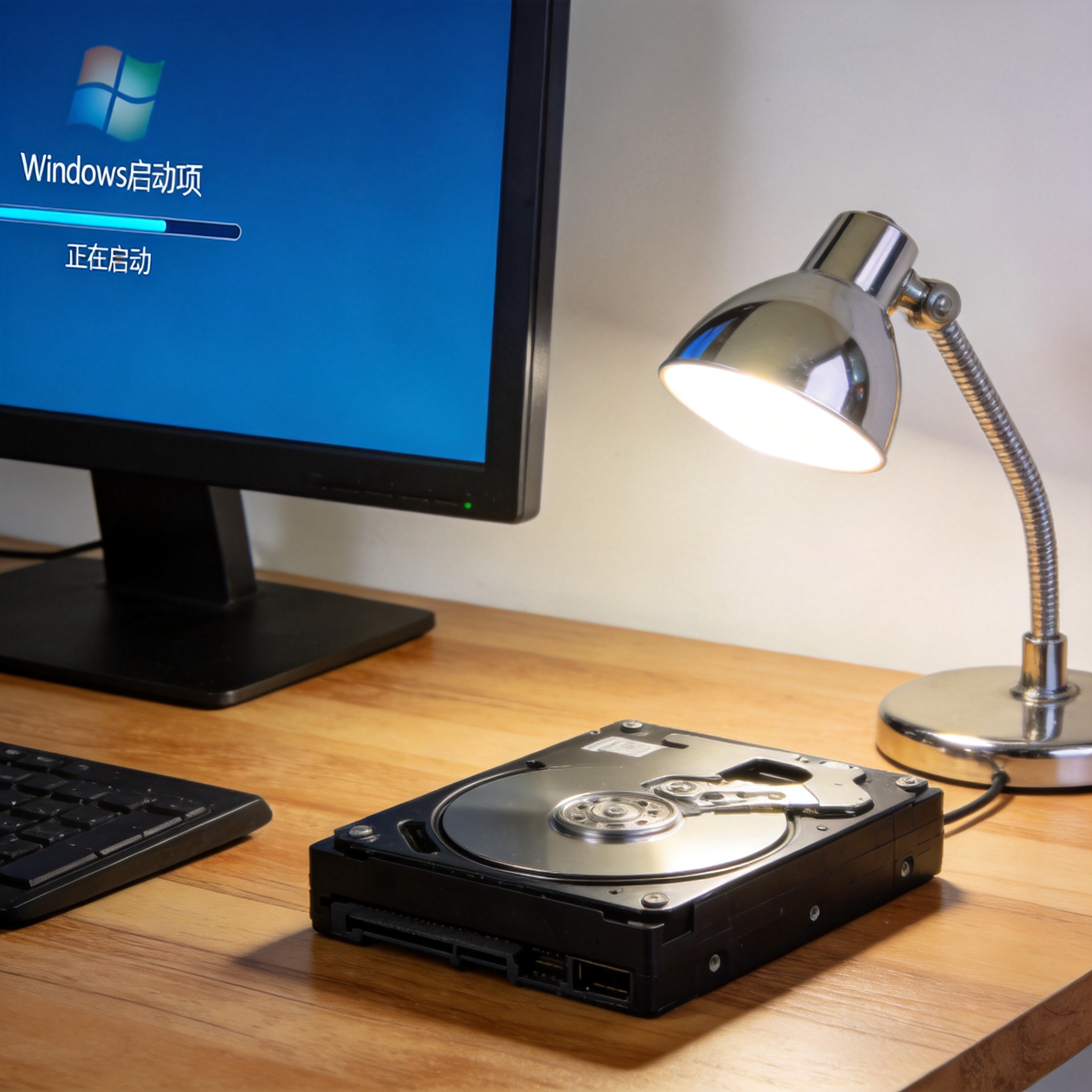
 接下来就是具体的系统重装步骤,我以Windows系统为例分享实操经验。第一步是制作启动U盘,把下载好的纯净系统镜像文件用官方工具写入U盘,这个过程大概需要10到15分钟,期间不要拔出U盘。第二步是设置电脑从U盘启动,重启电脑后按F12或者Del键进入BIOS界面,找到启动选项把U盘设为第一启动项。第三步是进入系统安装界面,按照提示选择安装分区,一般选原来的C盘,然后等待系统自动安装,这个过程大概需要20到30分钟,期间电脑会自动重启2到3次。最后就是安装驱动和常用软件,建议从硬件厂商官网下载驱动,避免用第三方工具带来捆绑软件。
系统重装过程中还有不少容易踩坑的地方,我之前就吃过亏。比如不要用网上随便下载的第三方镜像文件,这类镜像大多自带捆绑软件,装完后电脑会弹出各种广告,甚至可能携带病毒。另外重装前一定要确认备份完成,我曾经因为着急重装,忘记备份桌面的工作文档,后来花了200块钱找数据恢复软件才找回部分内容。还有就是安装过程中不要强制关机,哪怕进度条看起来不动,也耐心等待,强制关机很可能导致系统损坏,需要重新开始安装。
接下来就是具体的系统重装步骤,我以Windows系统为例分享实操经验。第一步是制作启动U盘,把下载好的纯净系统镜像文件用官方工具写入U盘,这个过程大概需要10到15分钟,期间不要拔出U盘。第二步是设置电脑从U盘启动,重启电脑后按F12或者Del键进入BIOS界面,找到启动选项把U盘设为第一启动项。第三步是进入系统安装界面,按照提示选择安装分区,一般选原来的C盘,然后等待系统自动安装,这个过程大概需要20到30分钟,期间电脑会自动重启2到3次。最后就是安装驱动和常用软件,建议从硬件厂商官网下载驱动,避免用第三方工具带来捆绑软件。
系统重装过程中还有不少容易踩坑的地方,我之前就吃过亏。比如不要用网上随便下载的第三方镜像文件,这类镜像大多自带捆绑软件,装完后电脑会弹出各种广告,甚至可能携带病毒。另外重装前一定要确认备份完成,我曾经因为着急重装,忘记备份桌面的工作文档,后来花了200块钱找数据恢复软件才找回部分内容。还有就是安装过程中不要强制关机,哪怕进度条看起来不动,也耐心等待,强制关机很可能导致系统损坏,需要重新开始安装。 其实系统重装是每个电脑用户都应该掌握的基础技能,不仅能解决大部分系统卡顿、软件冲突的问题,还能避免被不良商家坑钱。只要按照正确的步骤操作,提前做好备份和准备工作,哪怕是第一次尝试也能顺利完成。平时可以多留意官方的教程,或者找个闲置的旧电脑练手,熟悉流程后遇到问题就能从容应对,不用再因为电脑故障而手忙脚乱。
相关文章推荐:

