



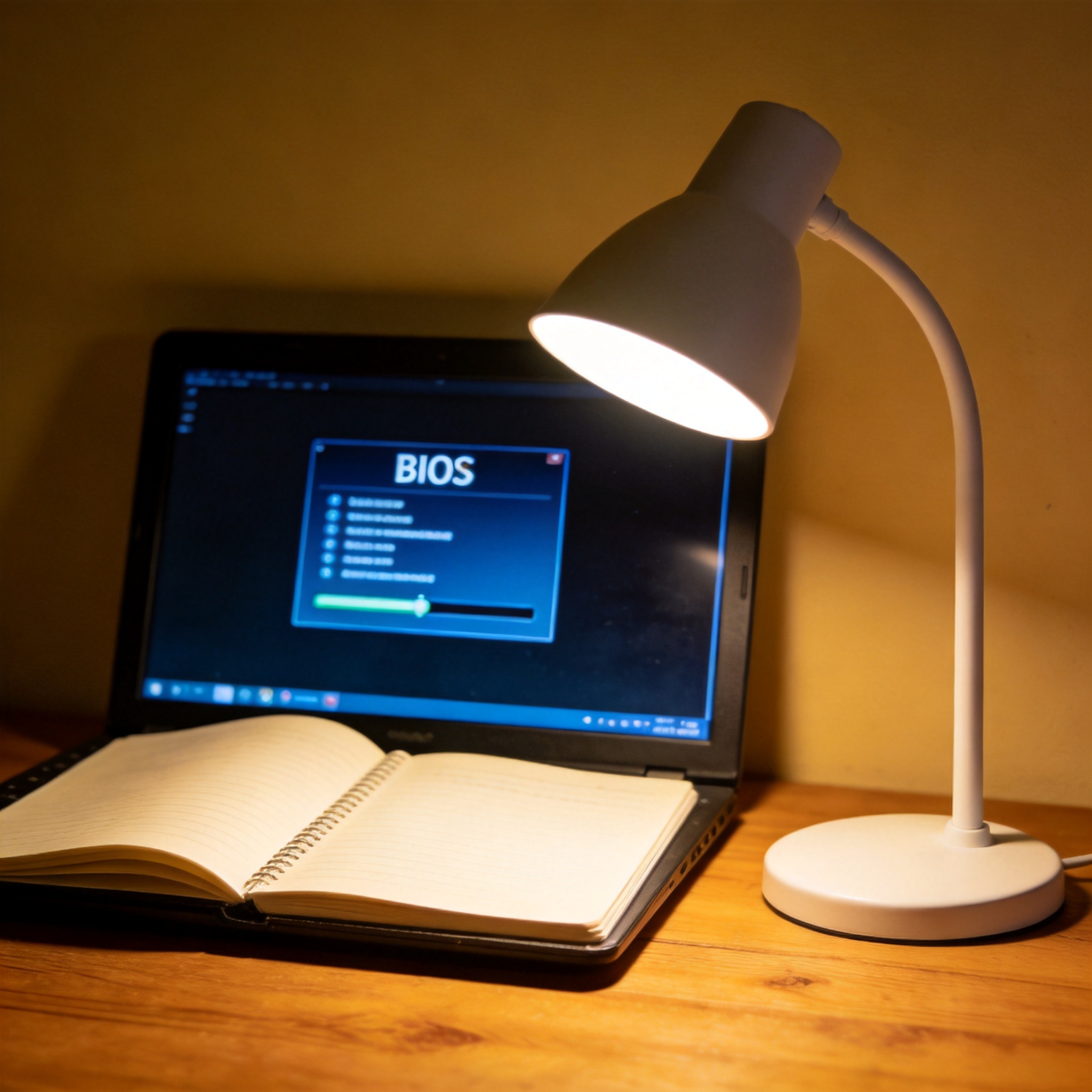
 接下来就是具体的操作步骤,我亲测过3次,整个过程大概40分钟就能完成。首先打开小白一键重装系统无捆绑版的官方网站,下载安装包的时候要注意看清楚,别点到旁边的广告链接,我之前就差点误点了带捆绑的版本。安装完成后打开软件,它会自动检测你的电脑配置,然后推荐合适的系统版本,比如Win10或者Win11,你可以根据自己的需求选择。选好之后点击“开始重装”,软件就会自动下载系统镜像,这个过程大概需要20分钟,取决于你的网速。下载完成后软件会提示你重启电脑,重启后不用手动操作,它会自动完成系统安装、驱动适配等步骤,等再次进入桌面的时候,就是纯净的新系统了。
用小白一键重装系统无捆绑版的时候,还有几个细节要注意,不然可能会影响重装效果。首先不要在重装过程中手动重启电脑或者强制关机,我之前有个朋友因为着急出门,中途强制关机,结果导致系统无法启动,最后只能用U盘启动盘修复,花了整整1个小时。其次如果你的电脑是品牌机,比如联想、戴尔,最好先关闭自带的快速启动功能,不然可能会出现无法进入重装界面的情况,我之前帮朋友装联想电脑的时候就遇到过这个问题,关闭快速启动后才顺利完成。另外重装完成后,先别急着安装软件,最好先检查一下系统是否纯净,比如看看控制面板里有没有陌生软件,浏览器主页是不是默认设置,确保没有捆绑软件残留。
接下来就是具体的操作步骤,我亲测过3次,整个过程大概40分钟就能完成。首先打开小白一键重装系统无捆绑版的官方网站,下载安装包的时候要注意看清楚,别点到旁边的广告链接,我之前就差点误点了带捆绑的版本。安装完成后打开软件,它会自动检测你的电脑配置,然后推荐合适的系统版本,比如Win10或者Win11,你可以根据自己的需求选择。选好之后点击“开始重装”,软件就会自动下载系统镜像,这个过程大概需要20分钟,取决于你的网速。下载完成后软件会提示你重启电脑,重启后不用手动操作,它会自动完成系统安装、驱动适配等步骤,等再次进入桌面的时候,就是纯净的新系统了。
用小白一键重装系统无捆绑版的时候,还有几个细节要注意,不然可能会影响重装效果。首先不要在重装过程中手动重启电脑或者强制关机,我之前有个朋友因为着急出门,中途强制关机,结果导致系统无法启动,最后只能用U盘启动盘修复,花了整整1个小时。其次如果你的电脑是品牌机,比如联想、戴尔,最好先关闭自带的快速启动功能,不然可能会出现无法进入重装界面的情况,我之前帮朋友装联想电脑的时候就遇到过这个问题,关闭快速启动后才顺利完成。另外重装完成后,先别急着安装软件,最好先检查一下系统是否纯净,比如看看控制面板里有没有陌生软件,浏览器主页是不是默认设置,确保没有捆绑软件残留。 总的来说,小白一键重装系统无捆绑版是一款非常适合新手的工具,它把复杂的系统重装步骤简化成了几个点击操作,不用懂任何专业知识就能完成。我身边已经有5个朋友用它重装过系统,反馈都很好,不仅解决了系统卡顿的问题,还没有遇到捆绑软件的困扰。如果你也想给自己的电脑换个干净的系统,又怕操作复杂或者踩坑,不妨试试这款工具,按照我分享的步骤和注意事项操作,大概率能一次成功,让你的电脑恢复到刚买时的流畅状态。
相关文章推荐:

