



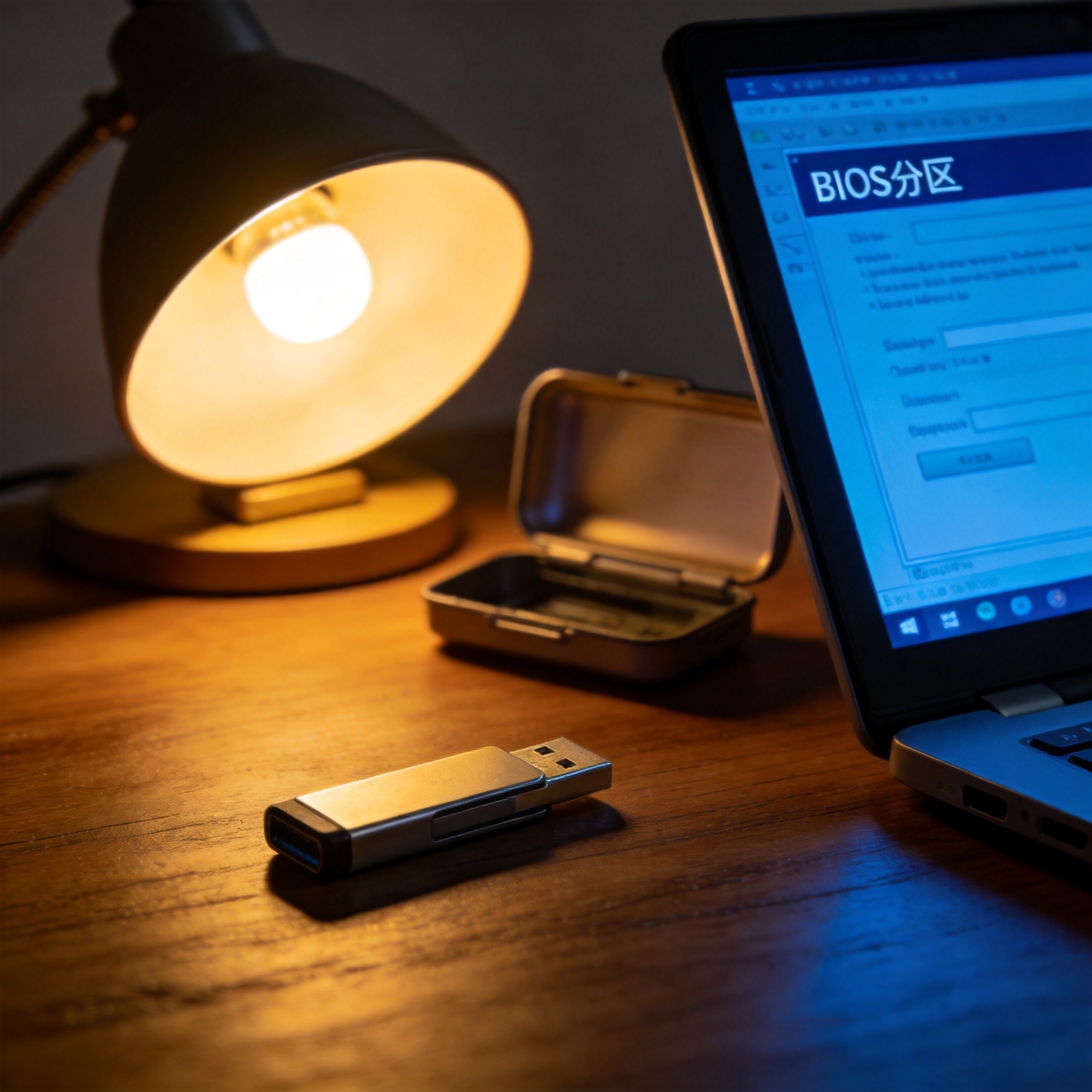
 说到win12 重装系统教程纯净版,接下来就是具体的重装步骤了,先把制作好的win12纯净版启动盘插在电脑上,重启电脑后立刻按之前记好的BIOS快捷键,在启动项列表里选择U盘启动。进入win12安装界面后,选择中文简体语言和对应的时区,然后点击“现在安装”,这里要注意不要勾选“获取更新、驱动和可选功能”,不然会自动下载额外软件,就不是纯净版了。之后选择“我没有产品密钥”,进入系统版本选择界面,选和自己电脑匹配的win12版本,然后在分区界面删除原来的C盘分区,重新创建新的C盘并格式化,最后点击“下一步”就会自动开始安装,整个过程大概需要25到35分钟,期间不要重启电脑或者拔掉U盘。
说到win12 重装系统教程纯净版,重装完成后还有几个细节要注意,首先不要着急联网,先去设备管理器里检查硬件驱动是否正常,尤其是显卡、声卡和网卡驱动,如果有缺失可以用提前下载好的驱动包安装,避免联网后自动下载带捆绑的驱动软件。另外,win12自带的Defender杀毒软件足够日常使用,不需要再安装第三方杀毒软件,不然会占用额外系统资源。我之前就遇到过用户重装后立刻装了某安全软件,结果电脑又开始卡顿,后来卸载后就恢复了流畅。还有就是要关闭win12自动推送的不必要更新,比如一些功能更新,只保留安全更新就好,避免更新后出现兼容性问题。
说到win12 重装系统教程纯净版,接下来就是具体的重装步骤了,先把制作好的win12纯净版启动盘插在电脑上,重启电脑后立刻按之前记好的BIOS快捷键,在启动项列表里选择U盘启动。进入win12安装界面后,选择中文简体语言和对应的时区,然后点击“现在安装”,这里要注意不要勾选“获取更新、驱动和可选功能”,不然会自动下载额外软件,就不是纯净版了。之后选择“我没有产品密钥”,进入系统版本选择界面,选和自己电脑匹配的win12版本,然后在分区界面删除原来的C盘分区,重新创建新的C盘并格式化,最后点击“下一步”就会自动开始安装,整个过程大概需要25到35分钟,期间不要重启电脑或者拔掉U盘。
说到win12 重装系统教程纯净版,重装完成后还有几个细节要注意,首先不要着急联网,先去设备管理器里检查硬件驱动是否正常,尤其是显卡、声卡和网卡驱动,如果有缺失可以用提前下载好的驱动包安装,避免联网后自动下载带捆绑的驱动软件。另外,win12自带的Defender杀毒软件足够日常使用,不需要再安装第三方杀毒软件,不然会占用额外系统资源。我之前就遇到过用户重装后立刻装了某安全软件,结果电脑又开始卡顿,后来卸载后就恢复了流畅。还有就是要关闭win12自动推送的不必要更新,比如一些功能更新,只保留安全更新就好,避免更新后出现兼容性问题。 总的来说,win12 重装系统教程纯净版操作起来并不难,只要做好准备工作,跟着步骤一步步来,新手也能轻松完成。我身边已经有5个朋友跟着这个教程成功重装了系统,反馈都是电脑流畅度提升明显,再也没有烦人的弹窗广告。如果你也遇到win12电脑卡顿、软件冲突或者病毒无法清除的问题,不妨试试这个纯净版重装教程,既能让电脑恢复初始状态,又能避免捆绑软件的困扰,是提升电脑性能的高效方法。
相关文章推荐:

