



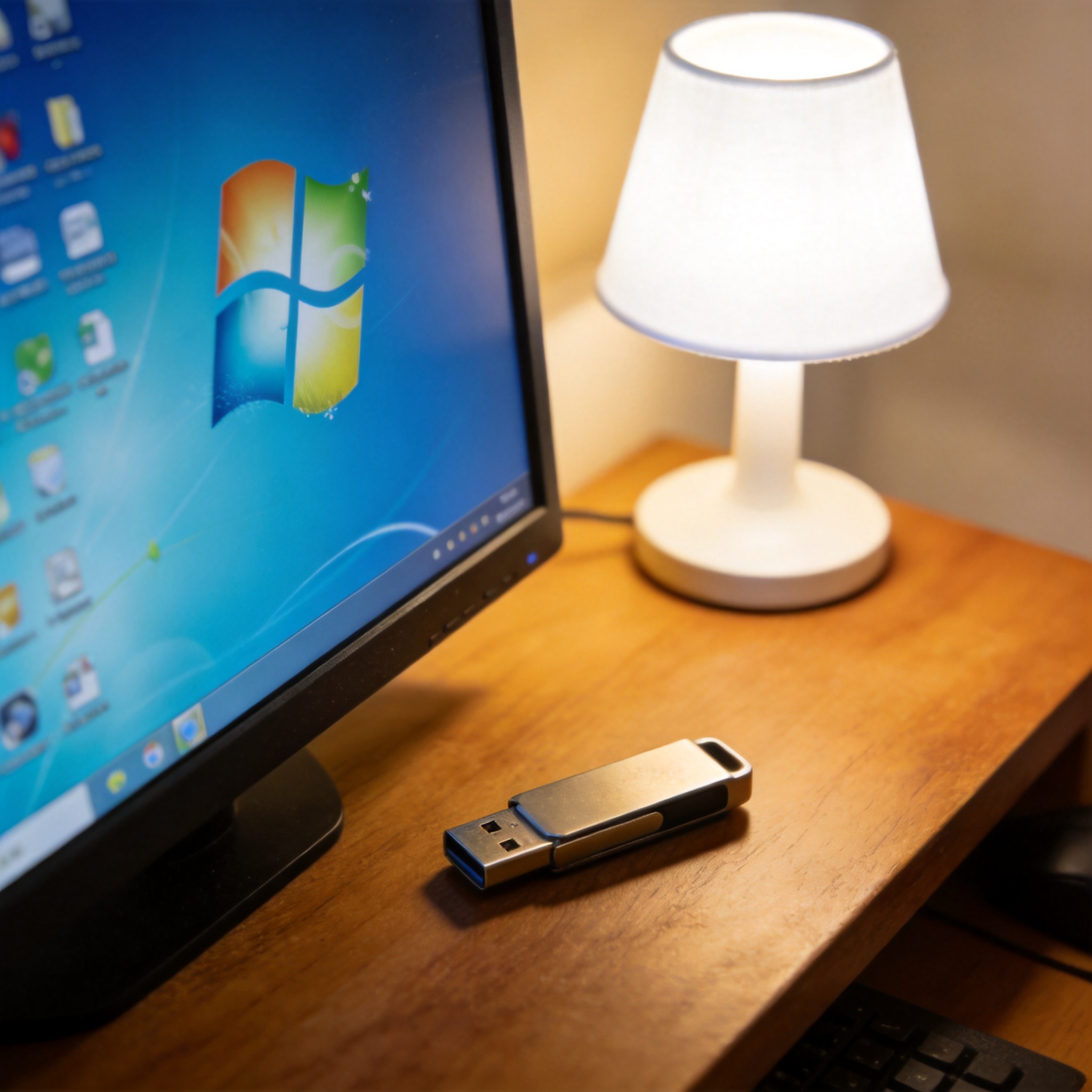
 接下来就可以正式操作重装系统怎么备份数据了,这里分享两种实用的方法。第一种是手动备份,打开电脑的资源管理器,找到需要备份的文件夹,比如桌面、我的文档,按住Ctrl键选中多个文件夹,直接拖拽到提前准备好的U盘里,这个方法适合数据量不大的情况,我上次帮朋友备份15G的照片,只用了12分钟就完成了。第二种是用系统自带的备份工具,Windows系统可以找到“备份和还原”功能,选择要备份的磁盘,设置好存储路径,点击开始备份就能自动完成,这个方法适合数据量比较大的情况,还能设置定时备份,避免下次重装时再手忙脚乱。
说到重装系统怎么备份数据,备份过程中还有几个容易踩坑的细节要注意,别等出问题了才后悔。首先要确认备份的文件是否完整,拷完之后打开U盘里的文件看看,比如打开文档确认内容正常,播放视频看看能不能正常加载,我之前就遇到过拷了空文件夹的情况,幸好提前检查才没出问题。然后要注意存储设备的安全性,备份完之后别把U盘随便丢在包里,最好放在专门的收纳盒里,避免丢失或者损坏。另外,如果是用第三方备份工具,要选择正规的软件,别随便下载不知名的工具,避免携带病毒导致数据丢失。
接下来就可以正式操作重装系统怎么备份数据了,这里分享两种实用的方法。第一种是手动备份,打开电脑的资源管理器,找到需要备份的文件夹,比如桌面、我的文档,按住Ctrl键选中多个文件夹,直接拖拽到提前准备好的U盘里,这个方法适合数据量不大的情况,我上次帮朋友备份15G的照片,只用了12分钟就完成了。第二种是用系统自带的备份工具,Windows系统可以找到“备份和还原”功能,选择要备份的磁盘,设置好存储路径,点击开始备份就能自动完成,这个方法适合数据量比较大的情况,还能设置定时备份,避免下次重装时再手忙脚乱。
说到重装系统怎么备份数据,备份过程中还有几个容易踩坑的细节要注意,别等出问题了才后悔。首先要确认备份的文件是否完整,拷完之后打开U盘里的文件看看,比如打开文档确认内容正常,播放视频看看能不能正常加载,我之前就遇到过拷了空文件夹的情况,幸好提前检查才没出问题。然后要注意存储设备的安全性,备份完之后别把U盘随便丢在包里,最好放在专门的收纳盒里,避免丢失或者损坏。另外,如果是用第三方备份工具,要选择正规的软件,别随便下载不知名的工具,避免携带病毒导致数据丢失。 其实重装系统怎么备份数据并没有想象中复杂,只要提前做好准备,按照步骤一步步操作,就能轻松保住自己的重要数据。第一次重装的朋友别紧张,多花20分钟在备份上,比之后花几个小时找数据要划算得多。平时也可以养成定期备份的习惯,比如每周备份一次重要文件,这样就算突然需要重装系统,也能从容应对,再也不用为丢失数据而发愁了。
相关文章推荐:

