



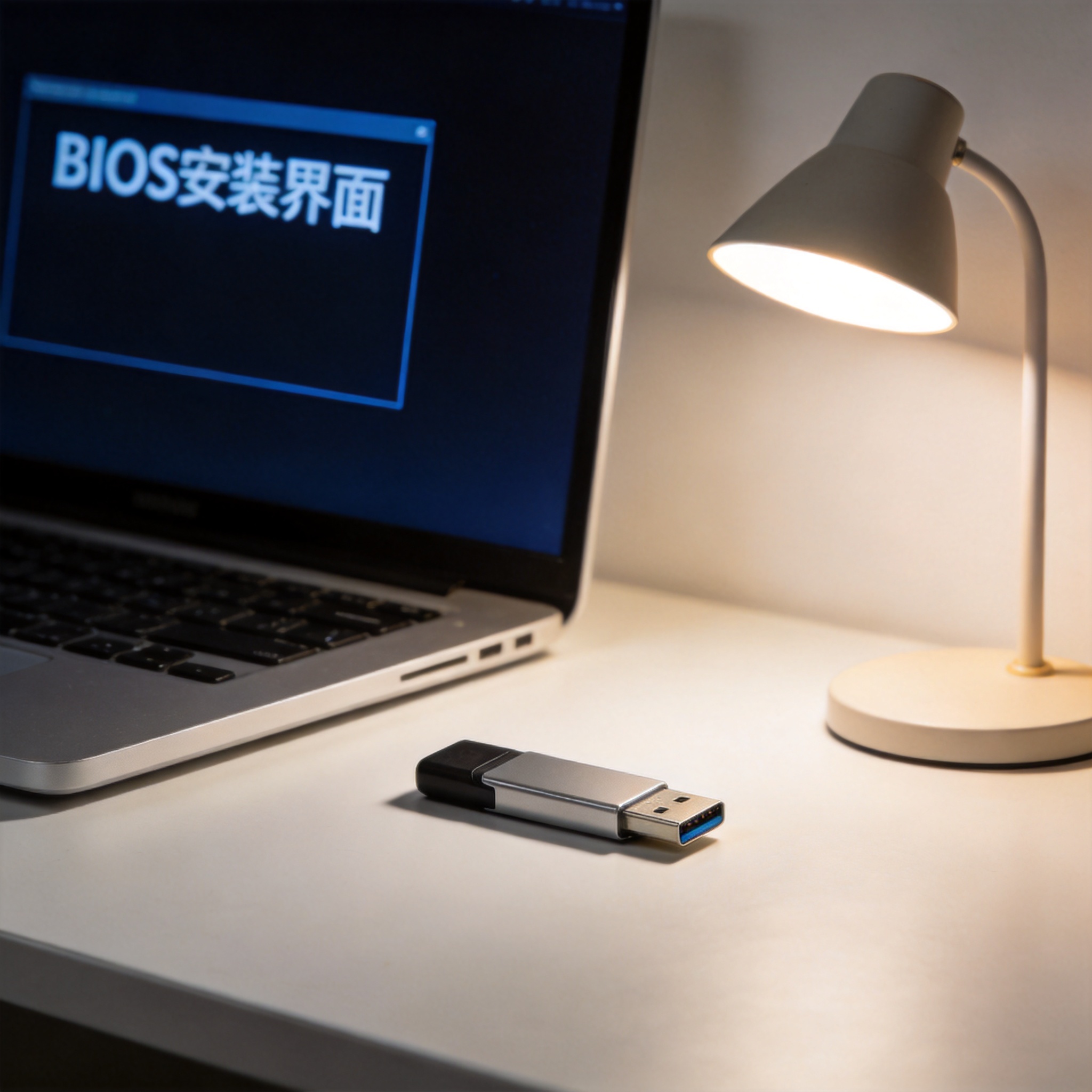
 接下来就是安装纯净系统的核心步骤,我把自己实操过的流程整理成了清晰的步骤。第一步是制作启动U盘,用官方的启动工具比如微软的Media Creation Tool,按照提示选择U盘作为介质,全程不要勾选任何附加软件选项;第二步是设置电脑从U盘启动,重启电脑后按F12或Del键进入BIOS,在启动项里把U盘调到第一位;第三步是进入安装界面后,选择自定义安装,删除原来的系统分区,重新创建新分区,这里要注意C盘至少留50GB空间,我一般会给C盘分配100GB,避免后续软件安装空间不足;最后就是等待系统安装完成,全程不要连接网络,防止系统自动下载不必要的驱动和软件。
安装纯净系统后,还有几个常见问题要注意,避免踩坑。首先是驱动安装,千万别用第三方驱动软件,直接去电脑品牌官网下载对应型号的驱动,我之前用某驱动软件装显卡驱动,结果导致游戏帧率下降了15帧,换成官网驱动后才恢复正常。其次是系统更新,要开启自动更新但关闭自动下载附加软件,在Windows设置里找到更新和安全,取消勾选“下载并安装功能更新”以外的选项。最后是软件安装,尽量从官方网站下载,比如办公软件去微软官网,杀毒软件去360官网的纯净版专区,不要用捆绑的安装包。
接下来就是安装纯净系统的核心步骤,我把自己实操过的流程整理成了清晰的步骤。第一步是制作启动U盘,用官方的启动工具比如微软的Media Creation Tool,按照提示选择U盘作为介质,全程不要勾选任何附加软件选项;第二步是设置电脑从U盘启动,重启电脑后按F12或Del键进入BIOS,在启动项里把U盘调到第一位;第三步是进入安装界面后,选择自定义安装,删除原来的系统分区,重新创建新分区,这里要注意C盘至少留50GB空间,我一般会给C盘分配100GB,避免后续软件安装空间不足;最后就是等待系统安装完成,全程不要连接网络,防止系统自动下载不必要的驱动和软件。
安装纯净系统后,还有几个常见问题要注意,避免踩坑。首先是驱动安装,千万别用第三方驱动软件,直接去电脑品牌官网下载对应型号的驱动,我之前用某驱动软件装显卡驱动,结果导致游戏帧率下降了15帧,换成官网驱动后才恢复正常。其次是系统更新,要开启自动更新但关闭自动下载附加软件,在Windows设置里找到更新和安全,取消勾选“下载并安装功能更新”以外的选项。最后是软件安装,尽量从官方网站下载,比如办公软件去微软官网,杀毒软件去360官网的纯净版专区,不要用捆绑的安装包。 总的来说,纯净系统能给电脑带来更流畅、更安全的使用体验,只要按照这份指南一步步操作,哪怕是电脑新手也能顺利完成安装。我身边已经有5个朋友跟着我的方法装了,反馈都是开机速度变快了,弹窗也消失了,日常使用的流畅度提升明显。如果你也想摆脱预装软件的困扰,不妨花1个小时试试安装,相信你会爱上这种清爽的使用感。
相关文章推荐:

