



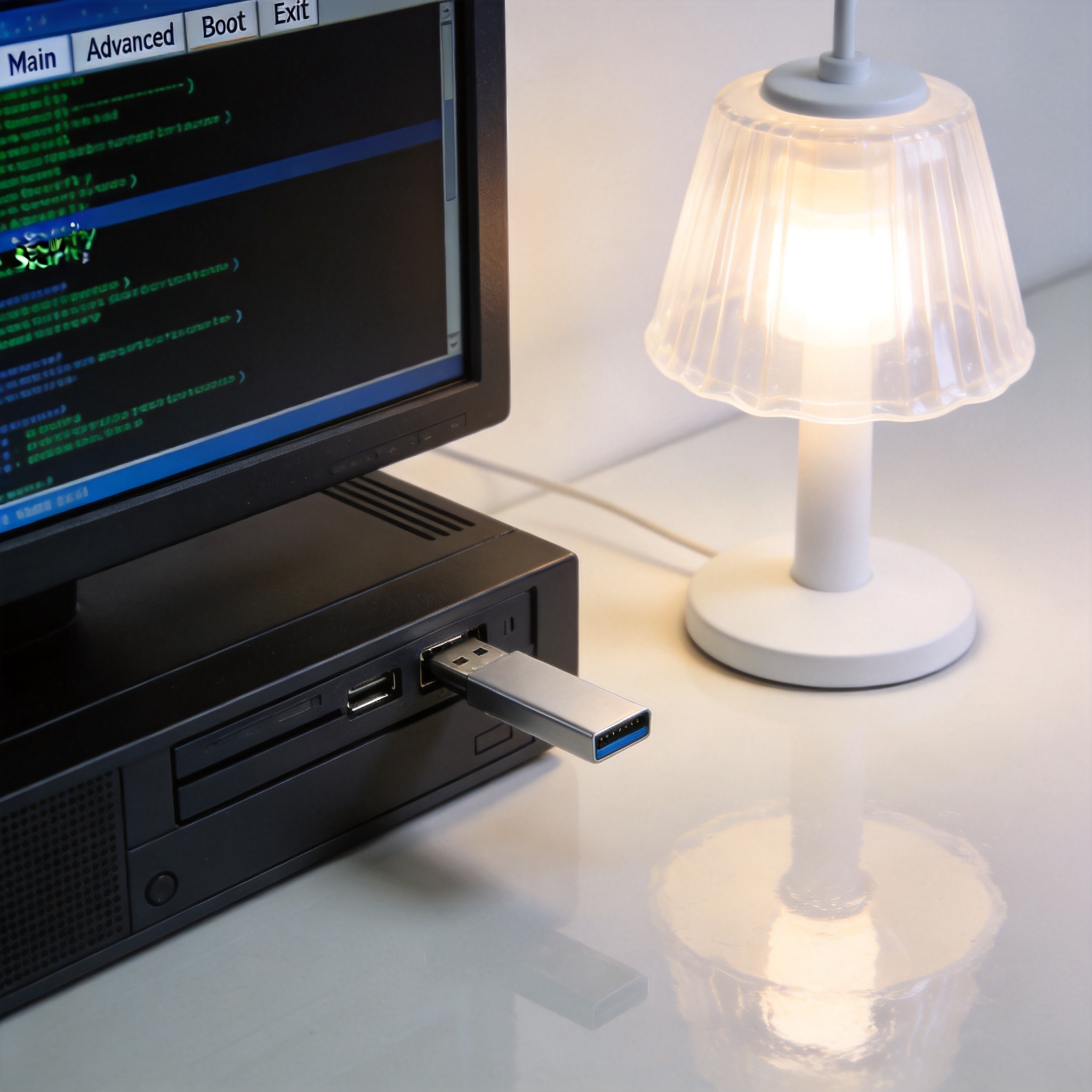
 接下来就可以正式开始win11重装系统的操作了,步骤其实没想象中复杂。先去微软官网下载官方的Media Creation Tool工具,打开后选择“创建另一台电脑的安装介质”,按照提示选择win11系统版本和语言,然后把U盘插入电脑,等待工具自动制作安装盘,这个过程大概需要15到25分钟,取决于你的网速和U盘读写速度。制作完成后重启电脑,在开机时按F12或者Del键进入BIOS,把U盘设置为第一启动项,保存设置后电脑会自动进入win11安装界面,接下来按照提示选择安装分区、设置用户名和密码就行,全程大概需要30分钟左右。
win11重装系统后还有几个容易被忽略的细节,能让你的系统用起来更顺手。首先是要安装官方驱动,尤其是显卡、声卡和网卡驱动,我之前重装后没装显卡驱动,玩游戏帧率直接掉了60%,后来去品牌官网下载对应型号的驱动才解决;其次是关闭不必要的自启动程序,打开任务管理器的启动选项,把那些不常用的软件设置为禁用,能让开机速度提升30%左右;最后是开启系统自动更新,虽然更新有时候会占内存,但能及时修复系统漏洞,避免被恶意软件攻击。
接下来就可以正式开始win11重装系统的操作了,步骤其实没想象中复杂。先去微软官网下载官方的Media Creation Tool工具,打开后选择“创建另一台电脑的安装介质”,按照提示选择win11系统版本和语言,然后把U盘插入电脑,等待工具自动制作安装盘,这个过程大概需要15到25分钟,取决于你的网速和U盘读写速度。制作完成后重启电脑,在开机时按F12或者Del键进入BIOS,把U盘设置为第一启动项,保存设置后电脑会自动进入win11安装界面,接下来按照提示选择安装分区、设置用户名和密码就行,全程大概需要30分钟左右。
win11重装系统后还有几个容易被忽略的细节,能让你的系统用起来更顺手。首先是要安装官方驱动,尤其是显卡、声卡和网卡驱动,我之前重装后没装显卡驱动,玩游戏帧率直接掉了60%,后来去品牌官网下载对应型号的驱动才解决;其次是关闭不必要的自启动程序,打开任务管理器的启动选项,把那些不常用的软件设置为禁用,能让开机速度提升30%左右;最后是开启系统自动更新,虽然更新有时候会占内存,但能及时修复系统漏洞,避免被恶意软件攻击。 总的来说,win11重装系统并不是什么技术门槛很高的操作,只要做好准备、按照步骤来,大部分用户都能自己完成。比起花钱找维修店,自己动手不仅能省下50到100元的服务费,还能清楚知道整个过程的细节,避免隐私泄露的风险。如果你也遇到了win11系统的各种疑难杂症,不妨试试,说不定就能让你的电脑焕然一新。
相关文章推荐:

