



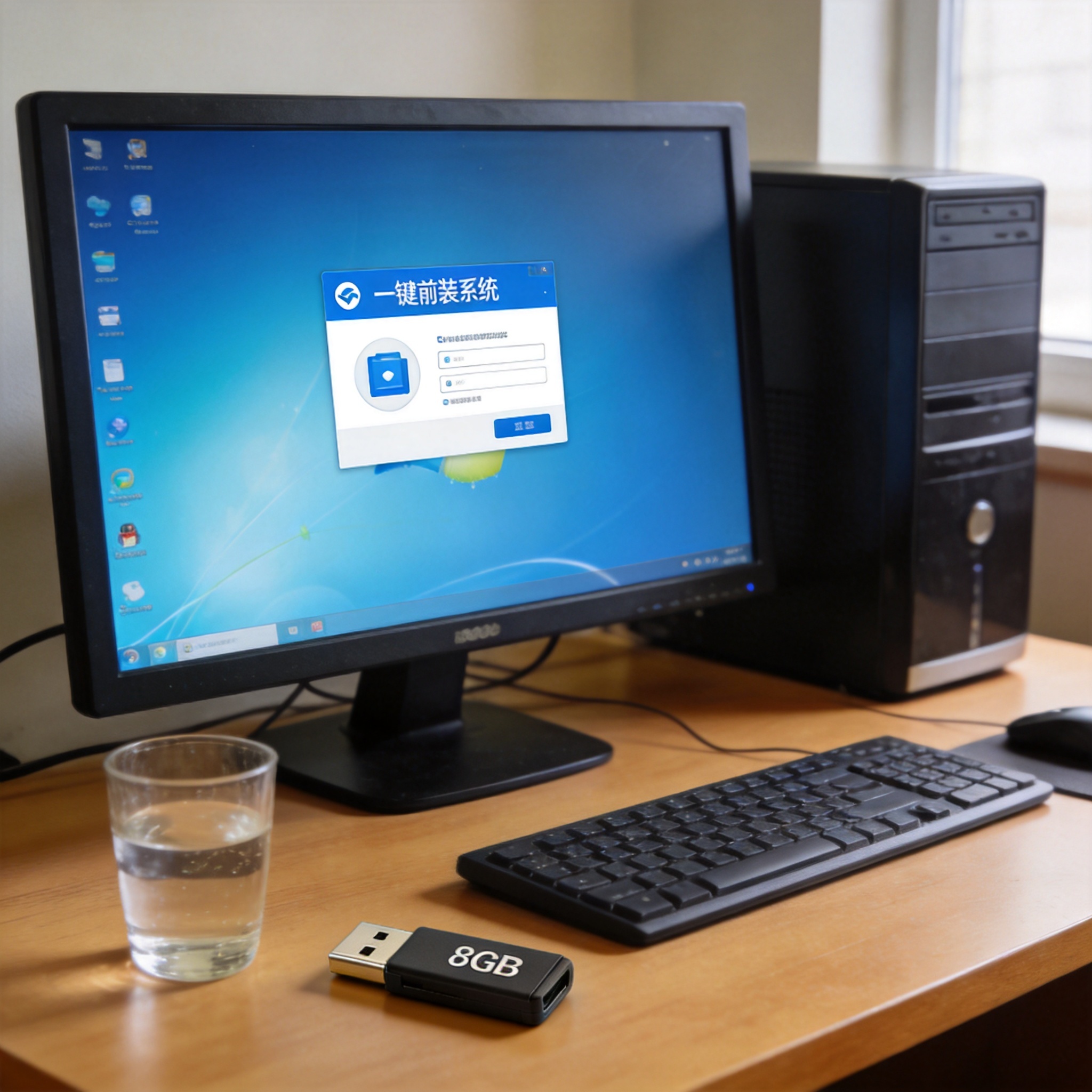
 接下来就是具体的操作步骤,我一般会根据电脑情况选择两种方法。如果电脑还能正常开机,优先用一键工具,打开工具后选择匹配自己电脑型号的官方系统镜像,等待工具自动下载并验证镜像文件,这个过程大概需要15到20分钟,期间不要关闭电脑或者断开网络;等待下载完成后,工具会自动重启电脑进入安装界面,全程不用手动操作,只要耐心等待10分钟左右就能完成。如果电脑已经无法正常开机,就用U盘制作安装盘,先在另一台正常电脑上下载官方系统镜像和制作工具,把U盘插入后按照提示完成制作,再把U盘插入故障电脑,开机时按F12或者Del键进入启动项选择界面,选中U盘启动后按照提示完成系统安装。
重装系统后还有不少需要注意的细节,能帮你避免后续出现问题。首先不要着急安装各种软件,先安装官方的硬件驱动,比如显卡驱动、声卡驱动、网卡驱动,这些驱动能保证电脑硬件正常运行,我之前就因为没装显卡驱动,导致电脑屏幕分辨率极低,操作起来特别难受;其次要开启系统自动更新,及时安装安全补丁,避免被病毒或者恶意软件攻击;另外还要把之前备份的文件慢慢转移回C盘,不要一次性全部复制回去,避免占用过多C盘空间影响系统运行;最后可以安装一款靠谱的杀毒软件,定期进行系统扫描,维持系统的稳定状态。
接下来就是具体的操作步骤,我一般会根据电脑情况选择两种方法。如果电脑还能正常开机,优先用一键工具,打开工具后选择匹配自己电脑型号的官方系统镜像,等待工具自动下载并验证镜像文件,这个过程大概需要15到20分钟,期间不要关闭电脑或者断开网络;等待下载完成后,工具会自动重启电脑进入安装界面,全程不用手动操作,只要耐心等待10分钟左右就能完成。如果电脑已经无法正常开机,就用U盘制作安装盘,先在另一台正常电脑上下载官方系统镜像和制作工具,把U盘插入后按照提示完成制作,再把U盘插入故障电脑,开机时按F12或者Del键进入启动项选择界面,选中U盘启动后按照提示完成系统安装。
重装系统后还有不少需要注意的细节,能帮你避免后续出现问题。首先不要着急安装各种软件,先安装官方的硬件驱动,比如显卡驱动、声卡驱动、网卡驱动,这些驱动能保证电脑硬件正常运行,我之前就因为没装显卡驱动,导致电脑屏幕分辨率极低,操作起来特别难受;其次要开启系统自动更新,及时安装安全补丁,避免被病毒或者恶意软件攻击;另外还要把之前备份的文件慢慢转移回C盘,不要一次性全部复制回去,避免占用过多C盘空间影响系统运行;最后可以安装一款靠谱的杀毒软件,定期进行系统扫描,维持系统的稳定状态。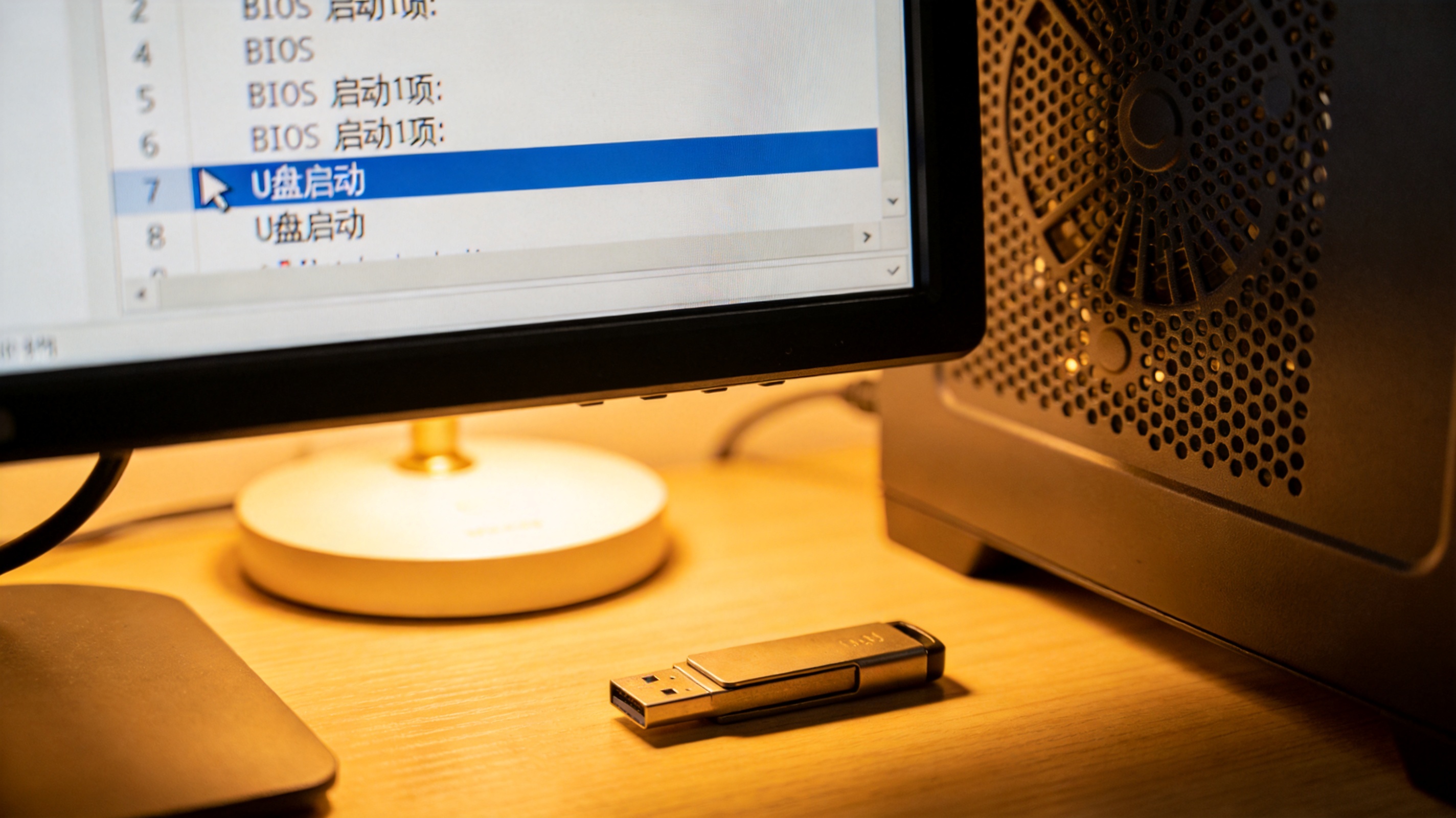 其实重装系统并没有大家想象的那么复杂,只要做好准备工作、选对操作方法,哪怕是新手也能轻松掌握。我建议大家平时可以多了解一些相关知识,不用等到电脑彻底崩溃才临时抱佛脚,提前学会,既能帮自己解决电脑问题,还能帮身边的朋友排忧解难。另外要尽量选择官方的系统镜像或者正规的一键工具,避免使用盗版系统带来的安全隐患,让自己的电脑始终保持流畅稳定的运行状态。
相关文章推荐:

