



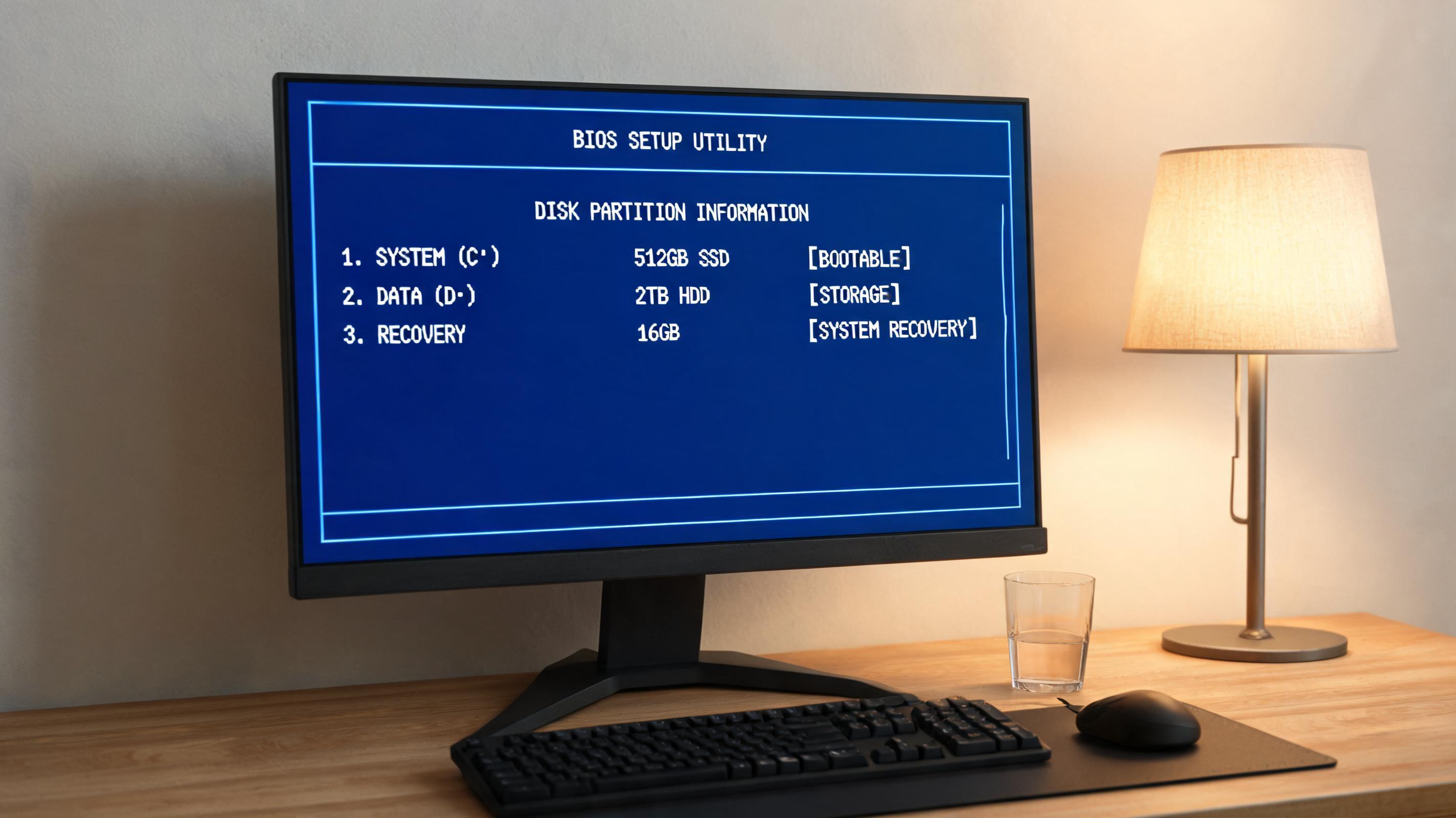
 接下来就是win10 重装系统详细步骤的核心环节了,先把制作好的安装U盘插到电脑上,开机时按启动快捷键选择U盘启动,进入win10安装界面后,先选择语言、时间和键盘布局,然后点击“现在安装”,之后会提示输入产品密钥,没有的话可以选择“我没有产品密钥”,后续激活就行。接着选择要安装的win10版本,一般选家庭版就够用,然后点击“自定义:仅安装windows(高级)”,在磁盘分区界面选择系统盘(一般是C盘),点击“删除”再“新建”,确认分区大小后点击“下一步”,之后系统就会自动开始安装,这个过程大概需要20到30分钟,期间电脑会自动重启2到3次,别手动断电或者拔U盘。
说到win10 重装系统详细步骤,重装过程中还有几个容易踩坑的地方要注意,我之前就遇到过朋友因为没格式化C盘,导致重装后旧系统的文件还占着空间,所以一定要在分区步骤里删除原有系统分区再新建;另外如果是笔记本电脑,最好插上电源再开始重装,避免中途断电导致安装失败;还有安装完成后先别着急联网,先去设备管理器里检查显卡、声卡等驱动是否正常,要是有黄色感叹号,可以用U盘提前下载好对应型号的驱动安装,或者联网后用驱动精灵之类的工具一键安装,不然可能会出现没声音、分辨率不对的问题。
接下来就是win10 重装系统详细步骤的核心环节了,先把制作好的安装U盘插到电脑上,开机时按启动快捷键选择U盘启动,进入win10安装界面后,先选择语言、时间和键盘布局,然后点击“现在安装”,之后会提示输入产品密钥,没有的话可以选择“我没有产品密钥”,后续激活就行。接着选择要安装的win10版本,一般选家庭版就够用,然后点击“自定义:仅安装windows(高级)”,在磁盘分区界面选择系统盘(一般是C盘),点击“删除”再“新建”,确认分区大小后点击“下一步”,之后系统就会自动开始安装,这个过程大概需要20到30分钟,期间电脑会自动重启2到3次,别手动断电或者拔U盘。
说到win10 重装系统详细步骤,重装过程中还有几个容易踩坑的地方要注意,我之前就遇到过朋友因为没格式化C盘,导致重装后旧系统的文件还占着空间,所以一定要在分区步骤里删除原有系统分区再新建;另外如果是笔记本电脑,最好插上电源再开始重装,避免中途断电导致安装失败;还有安装完成后先别着急联网,先去设备管理器里检查显卡、声卡等驱动是否正常,要是有黄色感叹号,可以用U盘提前下载好对应型号的驱动安装,或者联网后用驱动精灵之类的工具一键安装,不然可能会出现没声音、分辨率不对的问题。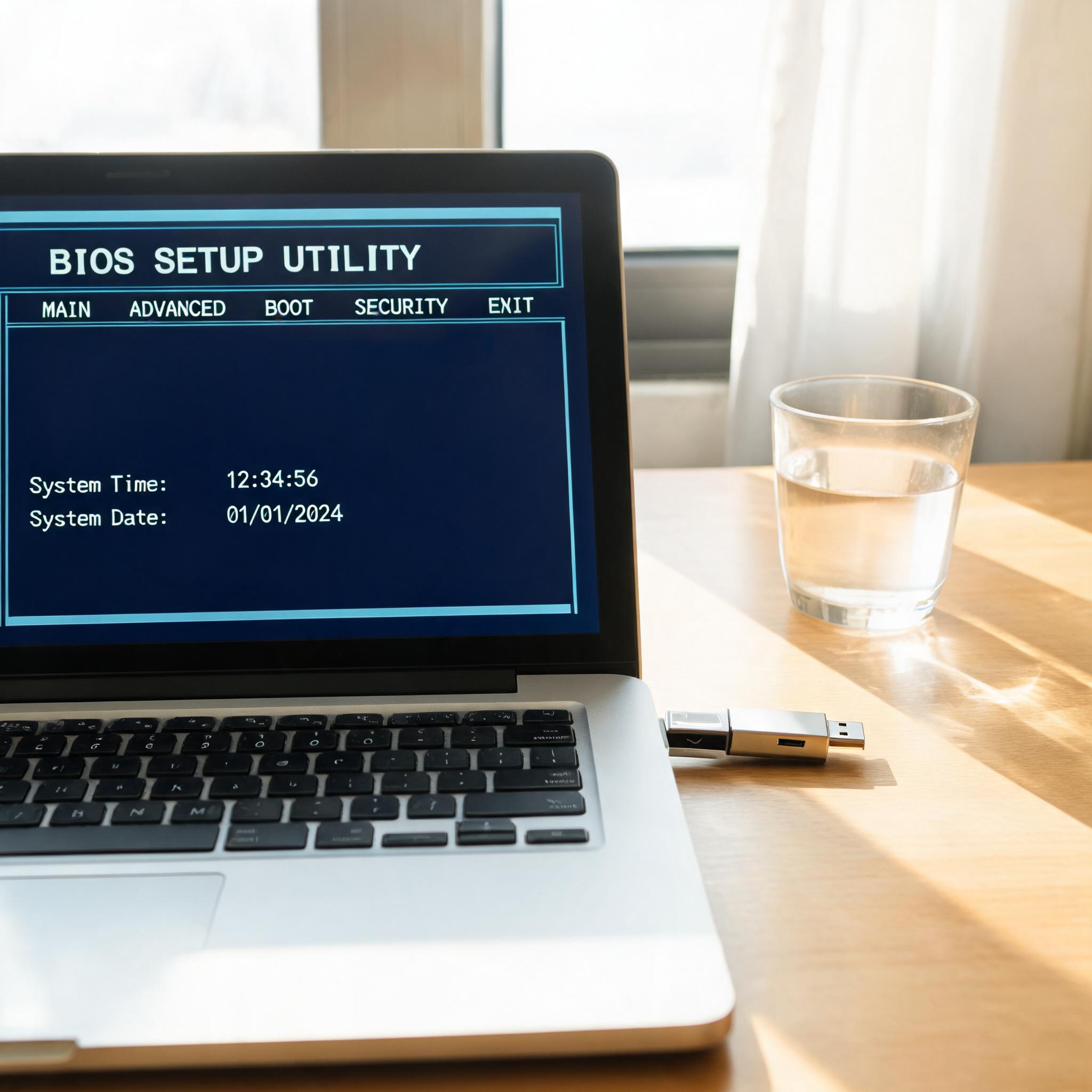 其实第一次尝试win10 重装系统详细步骤并没有那么难,只要做好准备工作,跟着步骤一步步来,就能顺利完成。重装完成后你会发现,电脑不仅运行速度变快了,之前的弹窗广告、软件卡顿问题也都消失了,相当于给电脑做了一次彻底的“大扫除”。如果实在没把握,可以先找个闲置的旧电脑练手,熟悉流程后再给自己的主力电脑重装,这样能避免不必要的失误,也能更快掌握win10重装系统的技巧。
相关文章推荐:

