



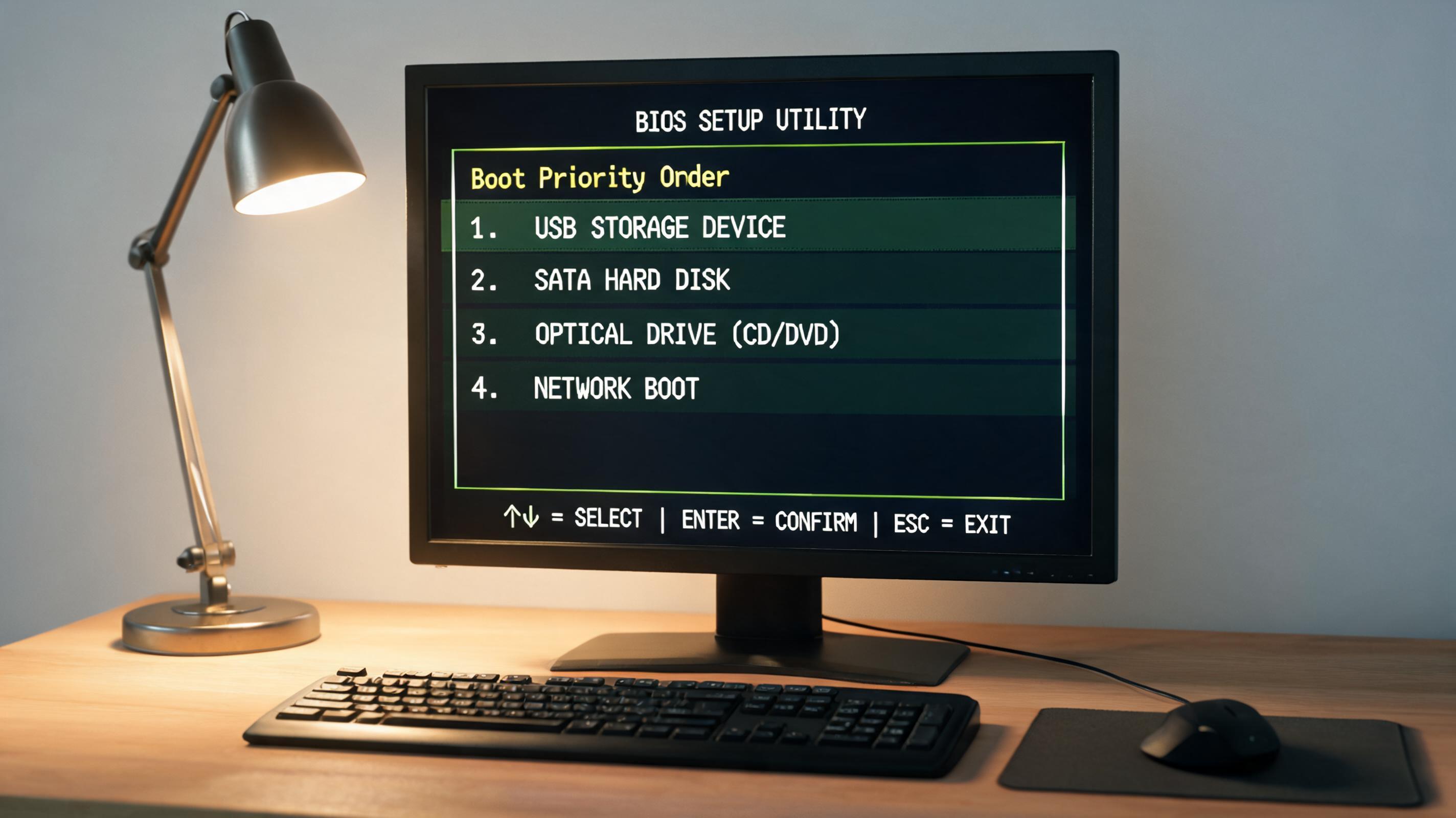
 接下来就是win11 纯净系统安装详细步骤的核心操作了,我把自己实操过的流程整理得明明白白。第一步是制作启动U盘:打开Media Creation Tool,选择“创建安装介质”,跟着提示选择Win11版本、语言和架构,然后选择U盘作为目标介质,等待工具自动写入镜像,这个过程大概需要15到20分钟,取决于你的网速。第二步是设置U盘启动:重启电脑后按F12或者Del键进入BIOS,把U盘设为第一启动项,保存设置后电脑会自动进入Win11安装界面。第三步是安装系统:选择语言和时区后,点击“现在安装”,跳过产品密钥选择“我没有产品密钥”,然后选择Win11专业版或者家庭版,到磁盘分区环节时,一定要删除原来的C盘分区,重新创建新分区,这样才能彻底清除旧系统残留,最后等待系统自动安装完成,大概需要30分钟左右。
在操作过程中,还有几个细节要注意,这也是我踩过坑后总结的经验,能让win11 纯净系统安装详细步骤的操作更顺畅。首先是制作U盘的时候,一定要确保U盘里没有重要文件,因为工具会自动格式化U盘,我第一次就因为没清空U盘,弄丢了存了3年的旅行照片。其次是磁盘分区时,C盘的容量建议设置在100GB以上,最好是150GB,不然后续安装软件和系统更新很容易出现空间不足的问题。另外,安装完成后不要着急联网,先进入系统关闭自动更新,避免刚装好就下载一堆补丁拖慢速度,等安装好必要的驱动和软件后再联网更新。
接下来就是win11 纯净系统安装详细步骤的核心操作了,我把自己实操过的流程整理得明明白白。第一步是制作启动U盘:打开Media Creation Tool,选择“创建安装介质”,跟着提示选择Win11版本、语言和架构,然后选择U盘作为目标介质,等待工具自动写入镜像,这个过程大概需要15到20分钟,取决于你的网速。第二步是设置U盘启动:重启电脑后按F12或者Del键进入BIOS,把U盘设为第一启动项,保存设置后电脑会自动进入Win11安装界面。第三步是安装系统:选择语言和时区后,点击“现在安装”,跳过产品密钥选择“我没有产品密钥”,然后选择Win11专业版或者家庭版,到磁盘分区环节时,一定要删除原来的C盘分区,重新创建新分区,这样才能彻底清除旧系统残留,最后等待系统自动安装完成,大概需要30分钟左右。
在操作过程中,还有几个细节要注意,这也是我踩过坑后总结的经验,能让win11 纯净系统安装详细步骤的操作更顺畅。首先是制作U盘的时候,一定要确保U盘里没有重要文件,因为工具会自动格式化U盘,我第一次就因为没清空U盘,弄丢了存了3年的旅行照片。其次是磁盘分区时,C盘的容量建议设置在100GB以上,最好是150GB,不然后续安装软件和系统更新很容易出现空间不足的问题。另外,安装完成后不要着急联网,先进入系统关闭自动更新,避免刚装好就下载一堆补丁拖慢速度,等安装好必要的驱动和软件后再联网更新。 总的来说,win11 纯净系统安装详细步骤并没有想象中复杂,只要准备工作到位,按照流程一步步操作,哪怕是电脑小白也能顺利完成。我现在用的就是自己安装的Win11纯净版,开机速度从原来的1分20秒降到了28秒,后台内存占用也减少了30%左右,日常办公和刷视频都流畅很多。如果你也被臃肿的系统困扰,不妨试试按照重装系统,给自己的电脑来一次“大扫除”。
相关文章推荐:

