



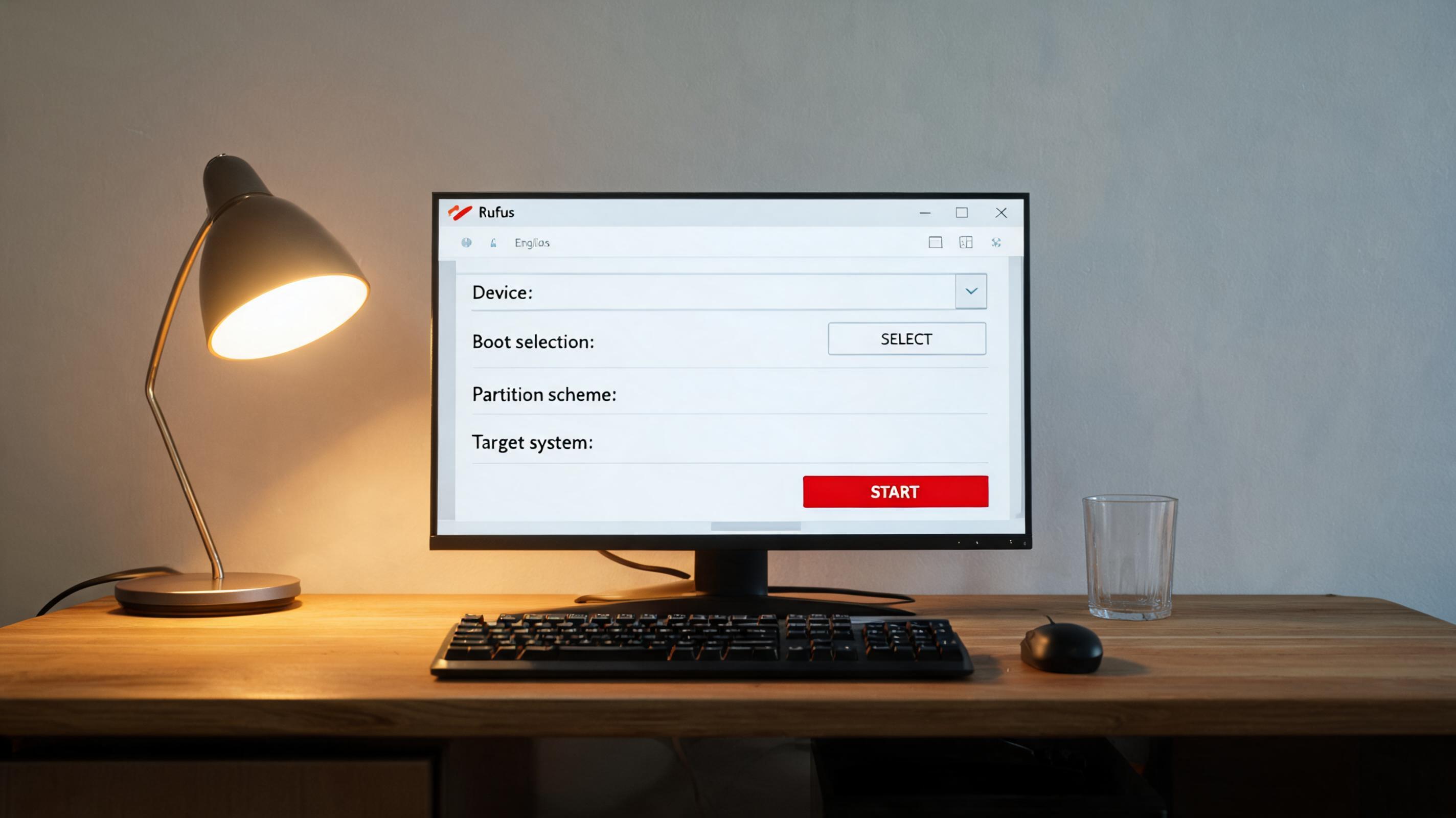
 接下来就是具体的操作步骤,这也是纯净版系统怎么重装的核心环节。先打开U盘启动盘制作工具,选择刚才下载好的系统镜像文件,再选中准备好的U盘,点击开始制作,这个过程大概需要5到10分钟,期间不要拔出U盘。制作完成后重启电脑,在开机时快速按下启动快捷键,不同品牌的电脑快捷键不一样,联想是F12、惠普是F9、戴尔是F10,进入启动项选择界面后选中U盘启动。进入系统安装界面后,按照提示选择语言、时区,然后在分区环节注意格式化C盘,选择C盘作为系统安装盘,剩下的步骤跟着提示点击下一步即可,整个安装过程大概需要20到30分钟。
最后还要提醒大家一些注意事项,避免在纯净版系统怎么重装的过程中踩坑。首先制作启动盘时一定要用空白U盘,或者提前备份好U盘中的文件,因为制作过程会清空U盘所有数据。其次安装系统时不要连接网络,避免系统自动下载不必要的驱动和更新,等系统安装完成后再联网安装官方驱动。另外如果是笔记本电脑,一定要保持电源连接,防止中途断电导致安装失败。我之前就遇到过朋友因为没插电源,安装到一半电脑关机,最后只能重新再来一遍,浪费了不少时间。
接下来就是具体的操作步骤,这也是纯净版系统怎么重装的核心环节。先打开U盘启动盘制作工具,选择刚才下载好的系统镜像文件,再选中准备好的U盘,点击开始制作,这个过程大概需要5到10分钟,期间不要拔出U盘。制作完成后重启电脑,在开机时快速按下启动快捷键,不同品牌的电脑快捷键不一样,联想是F12、惠普是F9、戴尔是F10,进入启动项选择界面后选中U盘启动。进入系统安装界面后,按照提示选择语言、时区,然后在分区环节注意格式化C盘,选择C盘作为系统安装盘,剩下的步骤跟着提示点击下一步即可,整个安装过程大概需要20到30分钟。
最后还要提醒大家一些注意事项,避免在纯净版系统怎么重装的过程中踩坑。首先制作启动盘时一定要用空白U盘,或者提前备份好U盘中的文件,因为制作过程会清空U盘所有数据。其次安装系统时不要连接网络,避免系统自动下载不必要的驱动和更新,等系统安装完成后再联网安装官方驱动。另外如果是笔记本电脑,一定要保持电源连接,防止中途断电导致安装失败。我之前就遇到过朋友因为没插电源,安装到一半电脑关机,最后只能重新再来一遍,浪费了不少时间。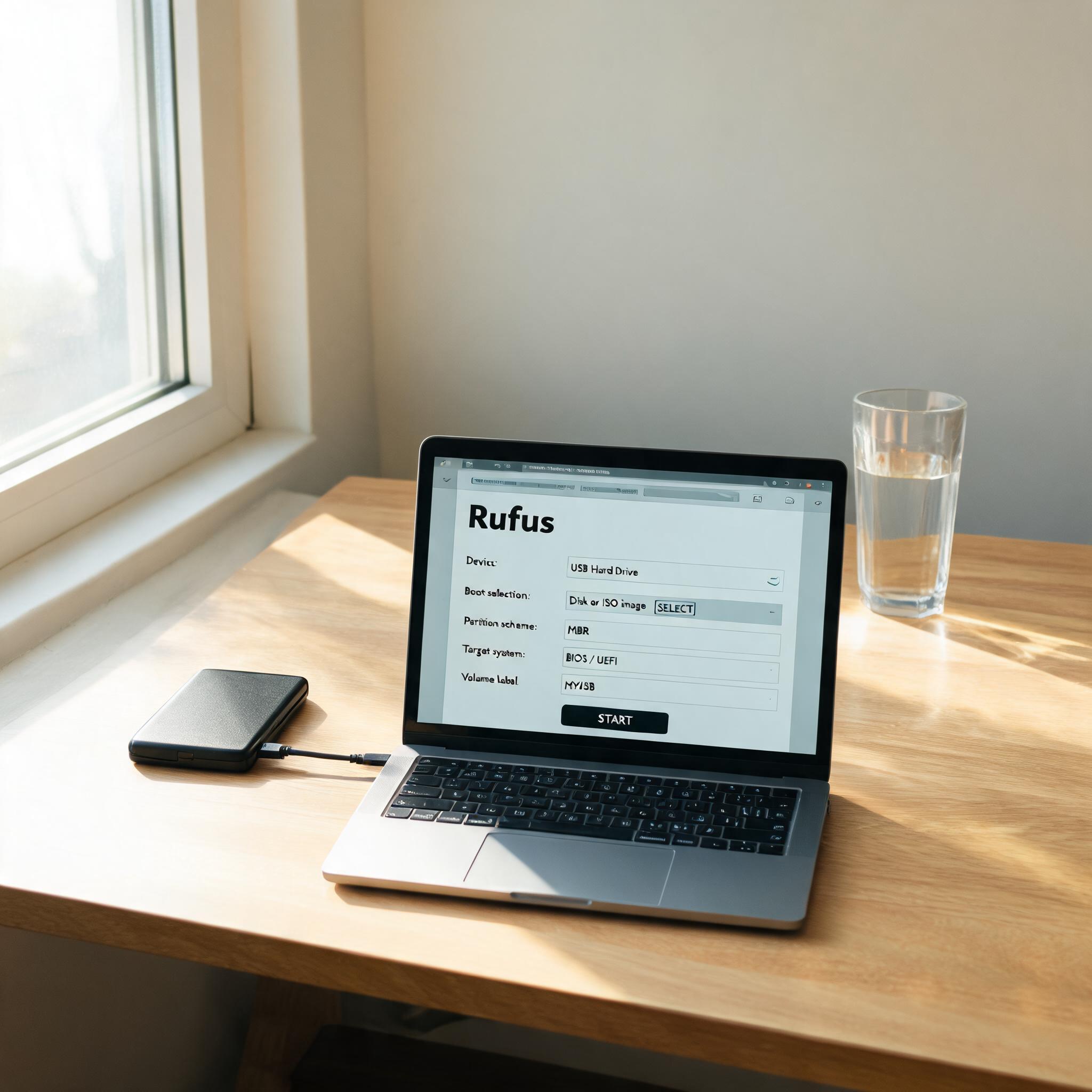 总的来说,纯净版系统怎么重装并没有想象中复杂,只要做好准备工作、按照步骤操作,新手也能顺利完成。重装后的纯净版系统没有多余的预装软件,运行速度会明显提升,还能减少弹窗广告的打扰。如果你也受够了卡顿的电脑,不妨按照这个方法试试,相信重装完成后,你会收获一台焕然一新的设备。
相关文章推荐:

