



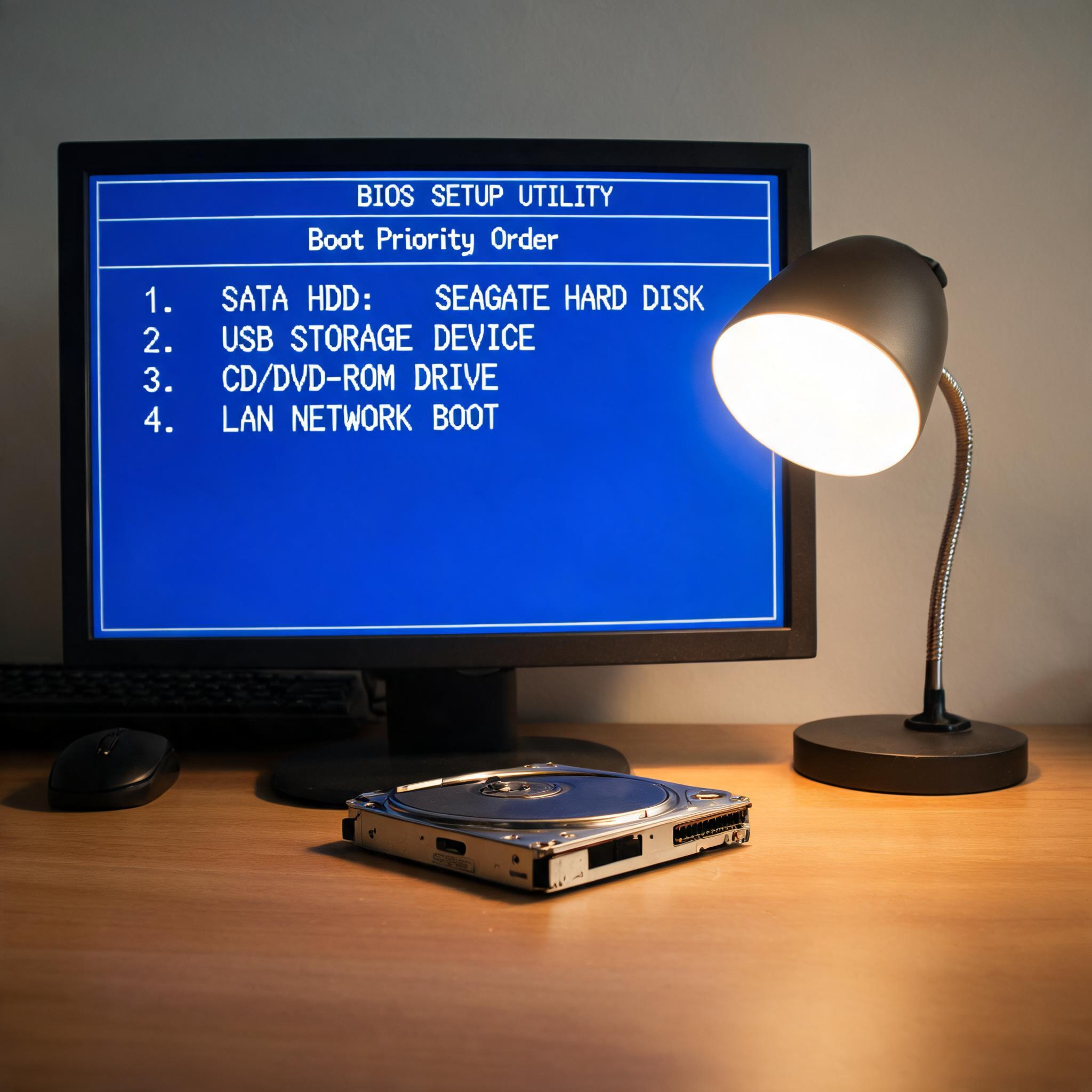
 接下来就是win11重装系统的具体操作步骤,我亲测过这个流程,成功率几乎100%。第一步是制作安装介质,打开微软官网的Win11下载页面,下载“媒体创建工具”,运行后按照提示选择“为另一台电脑创建安装介质”,选择对应的系统版本和语言,然后将U盘插入电脑,等待工具自动制作完成,这个过程大概需要1520分钟,取决于你的网速和U盘读写速度;第二步是设置电脑从U盘启动,重启电脑后按对应的快捷键(一般是F2、F10或者Del键)进入BIOS界面,找到启动选项,把U盘设置为第一启动项;第三步是进入Win11安装界面,按照提示选择语言、时区,然后点击“现在安装”,选择“我没有产品密钥”,之后选择要安装的系统版本,再选择要安装系统的磁盘(一般是C盘),等待系统自动完成安装,整个过程大概需要3040分钟。
win11重装系统后还有几个容易忽略的细节,能让你的新系统用起来更顺手。首先是安装驱动,系统自带的驱动可能不全,尤其是显卡、声卡和网卡驱动,建议用电脑品牌官网的驱动管理软件下载对应型号的驱动,我之前重装后没装显卡驱动,玩游戏帧率直接掉了一半;其次是关闭不必要的开机启动项,打开任务管理器的“启动”选项卡,把不需要开机启动的软件禁用,能把开机时间压缩到30秒以内;最后是开启系统自动更新,虽然更新可能会占用一些资源,但能及时修复系统漏洞,避免出现安全问题。另外如果重装后出现蓝屏、卡顿等问题,大概率是驱动不兼容,卸载对应的驱动重新安装就能解决。
接下来就是win11重装系统的具体操作步骤,我亲测过这个流程,成功率几乎100%。第一步是制作安装介质,打开微软官网的Win11下载页面,下载“媒体创建工具”,运行后按照提示选择“为另一台电脑创建安装介质”,选择对应的系统版本和语言,然后将U盘插入电脑,等待工具自动制作完成,这个过程大概需要1520分钟,取决于你的网速和U盘读写速度;第二步是设置电脑从U盘启动,重启电脑后按对应的快捷键(一般是F2、F10或者Del键)进入BIOS界面,找到启动选项,把U盘设置为第一启动项;第三步是进入Win11安装界面,按照提示选择语言、时区,然后点击“现在安装”,选择“我没有产品密钥”,之后选择要安装的系统版本,再选择要安装系统的磁盘(一般是C盘),等待系统自动完成安装,整个过程大概需要3040分钟。
win11重装系统后还有几个容易忽略的细节,能让你的新系统用起来更顺手。首先是安装驱动,系统自带的驱动可能不全,尤其是显卡、声卡和网卡驱动,建议用电脑品牌官网的驱动管理软件下载对应型号的驱动,我之前重装后没装显卡驱动,玩游戏帧率直接掉了一半;其次是关闭不必要的开机启动项,打开任务管理器的“启动”选项卡,把不需要开机启动的软件禁用,能把开机时间压缩到30秒以内;最后是开启系统自动更新,虽然更新可能会占用一些资源,但能及时修复系统漏洞,避免出现安全问题。另外如果重装后出现蓝屏、卡顿等问题,大概率是驱动不兼容,卸载对应的驱动重新安装就能解决。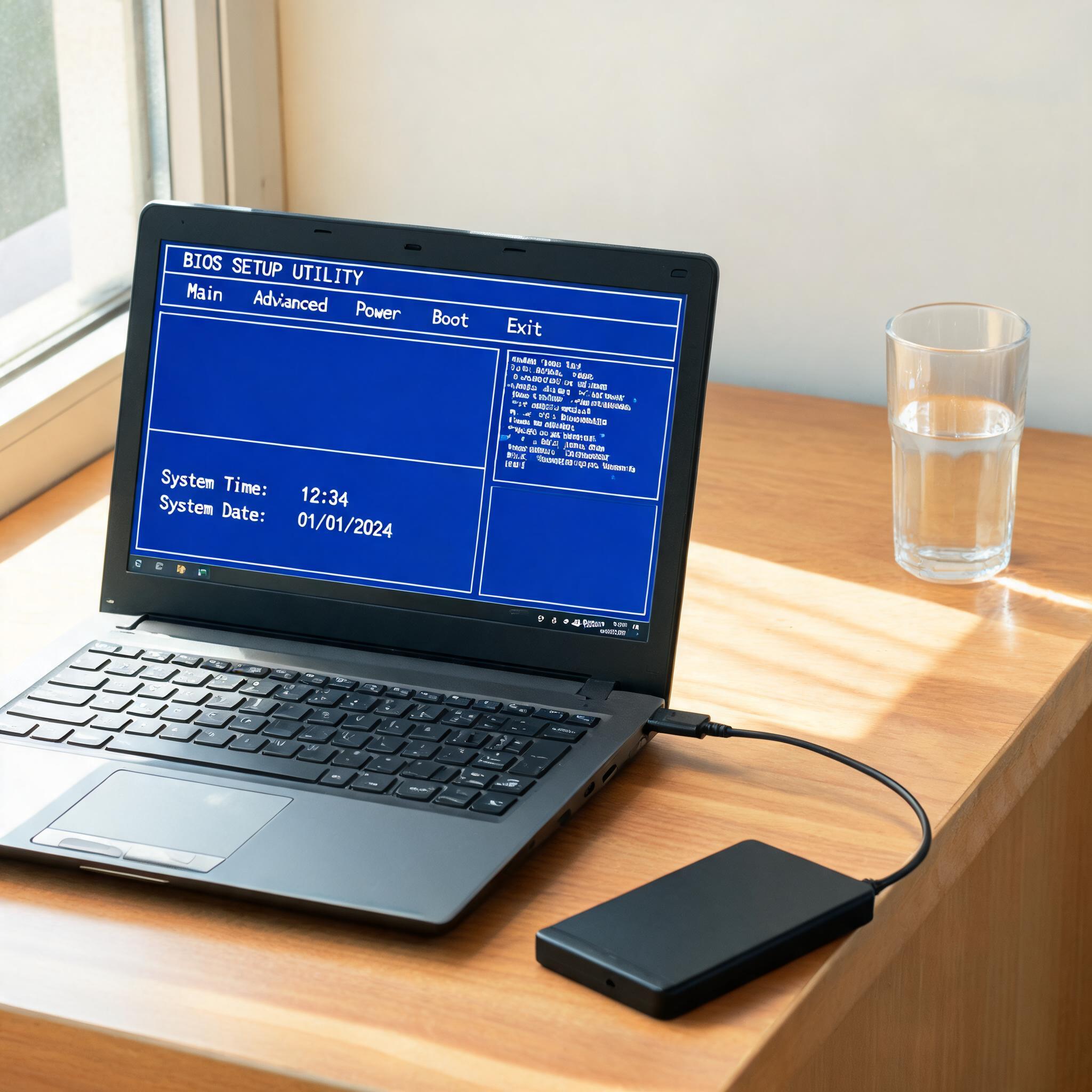 总的来说,win11重装系统并不是什么复杂的操作,只要做好准备工作、跟着步骤一步步来,就能轻松解决系统卡顿、文件损坏等问题。我前后一共给3台电脑做过,每一次都能让电脑的运行状态回到最佳,不仅开机速度变快,软件响应也更流畅。如果你也遇到了系统相关的问题,不妨试试这个方法,不用依赖维修人员,自己就能搞定,还能省下一笔维修费用。
相关文章推荐:

