



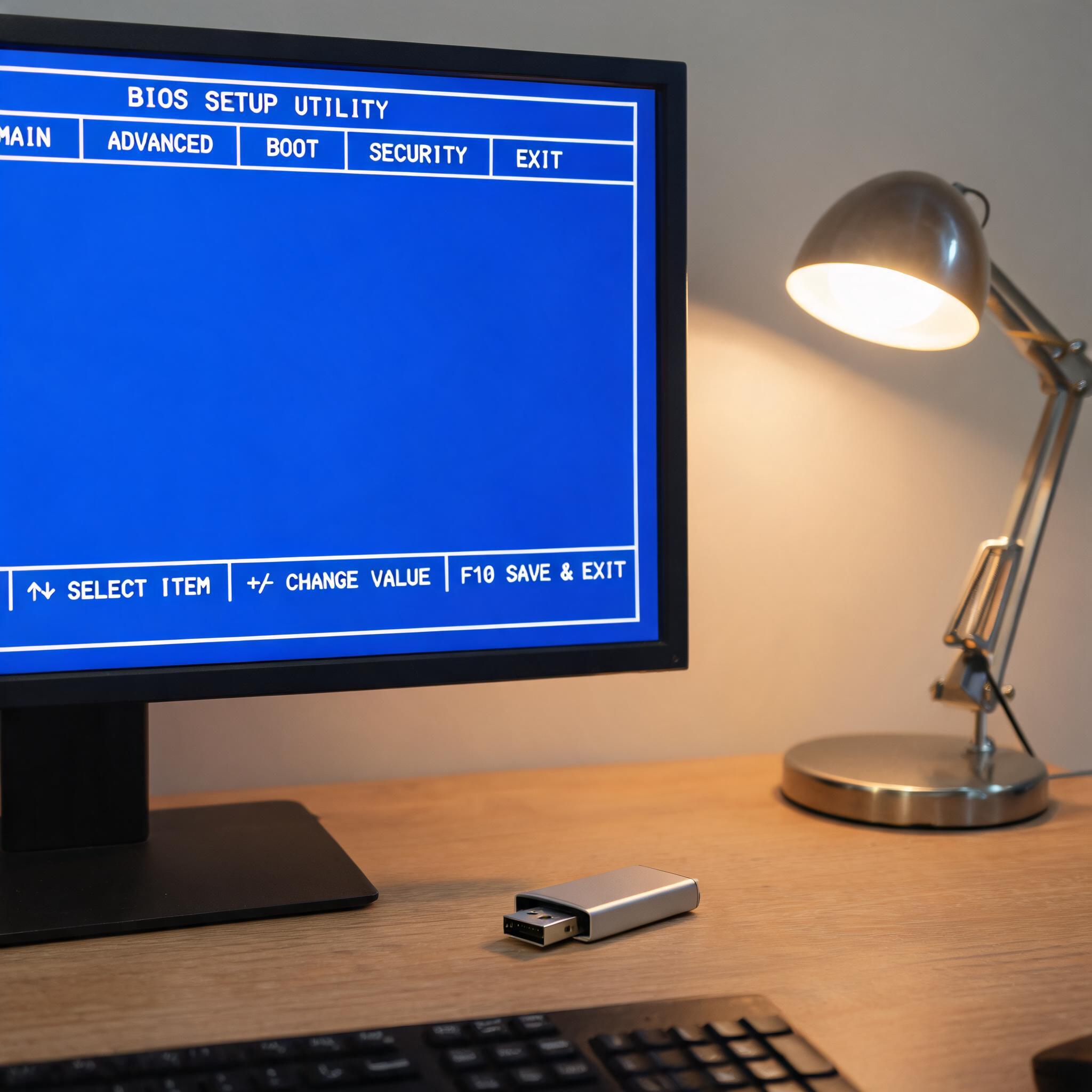
 接下来就是具体的操作步骤,这也是win12 重装系统教程纯净版的核心部分。首先用微软官方的Media Creation Tool工具把下载好的镜像写入U盘,等待大概15分钟左右就能制作完成。然后把U盘插入电脑,重启后按对应的启动快捷键选择U盘启动,进入win12安装界面后,选择自定义安装模式,找到原来的系统盘也就是C盘,格式化后再选择这个分区安装系统,整个安装过程大概需要25分钟,期间不要随意重启电脑。安装完成后先不要联网,手动安装硬件驱动,我一般会提前下载好显卡、声卡和网卡的驱动包,这样能避免系统自动安装不必要的软件,保证系统的纯净度。
最后还要注意几个容易踩坑的细节,让win12 重装系统教程纯净版的效果更持久。首先安装完成后第一时间关闭系统自动更新里的可选驱动和推送软件,我之前就是没关这个,系统自动安装了3个没用的工具软件。其次不要随便下载破解版软件,尽量从官方渠道下载正版或者开源软件,避免再次引入捆绑程序。另外定期清理系统垃圾,比如每两周用系统自带的磁盘清理工具清理一次临时文件,每月整理一次磁盘碎片,这样能让系统保持流畅。如果遇到安装过程中卡在某个界面的情况,不要强行重启,先检查U盘是否插好,或者换一个USB接口试试,一般都能解决问题。
接下来就是具体的操作步骤,这也是win12 重装系统教程纯净版的核心部分。首先用微软官方的Media Creation Tool工具把下载好的镜像写入U盘,等待大概15分钟左右就能制作完成。然后把U盘插入电脑,重启后按对应的启动快捷键选择U盘启动,进入win12安装界面后,选择自定义安装模式,找到原来的系统盘也就是C盘,格式化后再选择这个分区安装系统,整个安装过程大概需要25分钟,期间不要随意重启电脑。安装完成后先不要联网,手动安装硬件驱动,我一般会提前下载好显卡、声卡和网卡的驱动包,这样能避免系统自动安装不必要的软件,保证系统的纯净度。
最后还要注意几个容易踩坑的细节,让win12 重装系统教程纯净版的效果更持久。首先安装完成后第一时间关闭系统自动更新里的可选驱动和推送软件,我之前就是没关这个,系统自动安装了3个没用的工具软件。其次不要随便下载破解版软件,尽量从官方渠道下载正版或者开源软件,避免再次引入捆绑程序。另外定期清理系统垃圾,比如每两周用系统自带的磁盘清理工具清理一次临时文件,每月整理一次磁盘碎片,这样能让系统保持流畅。如果遇到安装过程中卡在某个界面的情况,不要强行重启,先检查U盘是否插好,或者换一个USB接口试试,一般都能解决问题。 总的来说,这套win12 重装系统教程纯净版操作起来并不复杂,只要做好准备工作、跟着步骤一步步来,哪怕是电脑新手也能独立完成。我用这个方法帮3台电脑完成了重装,每台的流畅度都恢复到了新机状态,而且没有出现任何捆绑软件或者系统故障。如果你也遇到了win12系统卡顿、弹窗多的问题,不妨试试这个方法,既能节省找维修店的费用,还能学到一项实用的电脑技能,让你的电脑重新焕发活力。
相关文章推荐:

