



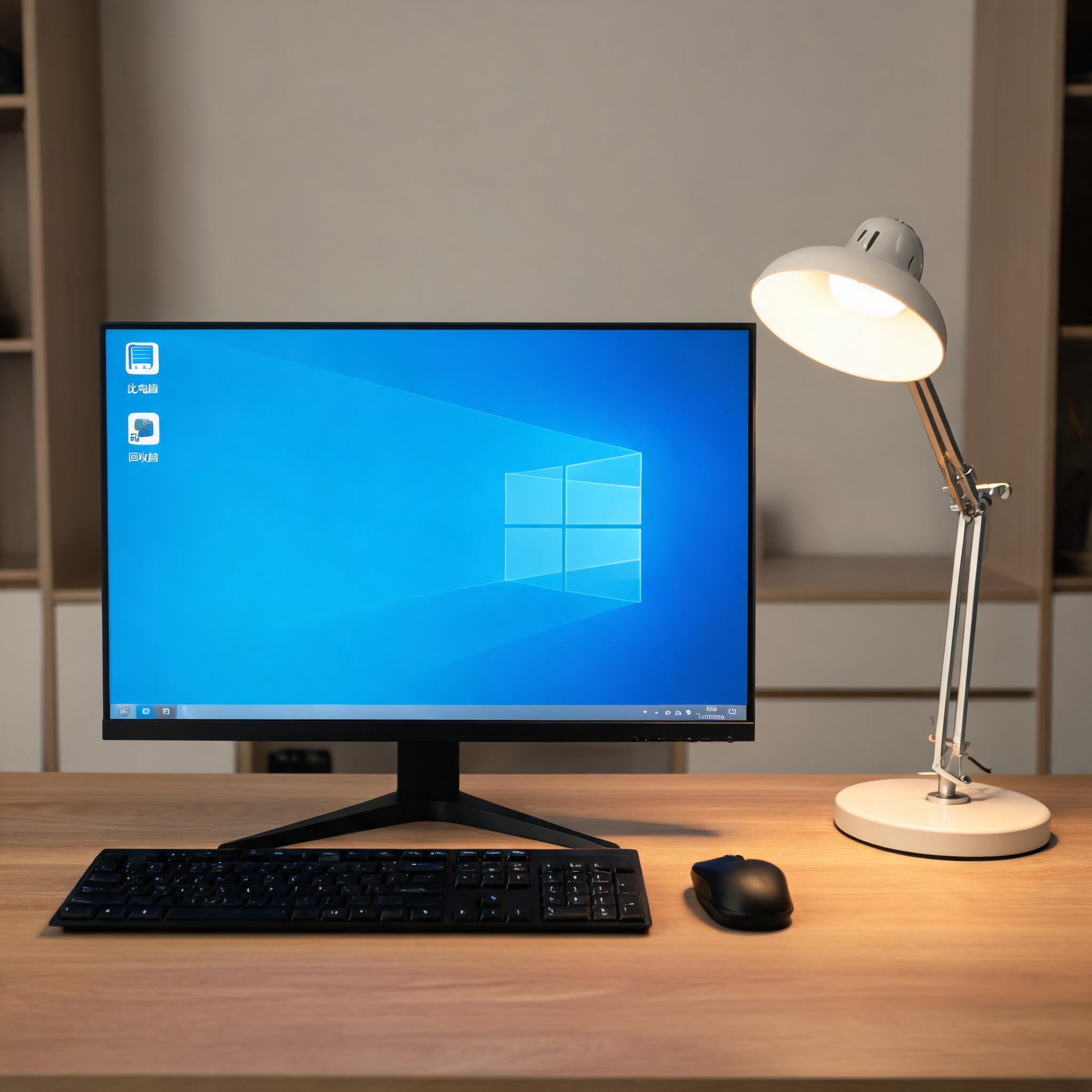
 接下来就可以正式操作win10 安装纯净系统不用 U 盘的步骤了。首先打开电脑设置,找到“更新和安全”选项,进入“恢复”页面,点击“开始”按钮选择“保留我的文件”或者“删除所有内容”,如果想彻底清理就选后者。之后系统会自动下载官方的win10纯净镜像,下载完成后会自动校验文件完整性,避免镜像损坏。等待校验完成后,电脑会自动重启进入安装流程,整个过程大概需要40分钟到1小时,期间不要强制关机或者断开电源。我之前帮同事操作时,就是按照这个步骤,全程不用碰U盘,最后装出来的系统没有任何捆绑软件,开机速度比之前快了30秒。
说到win10 安装纯净系统不用 U 盘,操作过程中还有几个细节要注意,不然可能会遇到问题。比如如果电脑无法正常进入系统,也可以通过win10的恢复环境来操作,开机时反复按F11或者Shift+重启键就能进入,我之前有台电脑蓝屏无法开机,就是用这个方法完成的无U盘重装。另外,下载系统镜像时如果速度太慢,可以手动更换微软的官方镜像源,能把下载速度从每秒1MB提升到每秒10MB左右。还有,重装完成后要先安装硬件驱动,尤其是显卡和网卡驱动,不然可能会出现屏幕分辨率异常、无法联网的问题,我一般会提前在D盘存好驱动安装包,方便重装后直接使用。
接下来就可以正式操作win10 安装纯净系统不用 U 盘的步骤了。首先打开电脑设置,找到“更新和安全”选项,进入“恢复”页面,点击“开始”按钮选择“保留我的文件”或者“删除所有内容”,如果想彻底清理就选后者。之后系统会自动下载官方的win10纯净镜像,下载完成后会自动校验文件完整性,避免镜像损坏。等待校验完成后,电脑会自动重启进入安装流程,整个过程大概需要40分钟到1小时,期间不要强制关机或者断开电源。我之前帮同事操作时,就是按照这个步骤,全程不用碰U盘,最后装出来的系统没有任何捆绑软件,开机速度比之前快了30秒。
说到win10 安装纯净系统不用 U 盘,操作过程中还有几个细节要注意,不然可能会遇到问题。比如如果电脑无法正常进入系统,也可以通过win10的恢复环境来操作,开机时反复按F11或者Shift+重启键就能进入,我之前有台电脑蓝屏无法开机,就是用这个方法完成的无U盘重装。另外,下载系统镜像时如果速度太慢,可以手动更换微软的官方镜像源,能把下载速度从每秒1MB提升到每秒10MB左右。还有,重装完成后要先安装硬件驱动,尤其是显卡和网卡驱动,不然可能会出现屏幕分辨率异常、无法联网的问题,我一般会提前在D盘存好驱动安装包,方便重装后直接使用。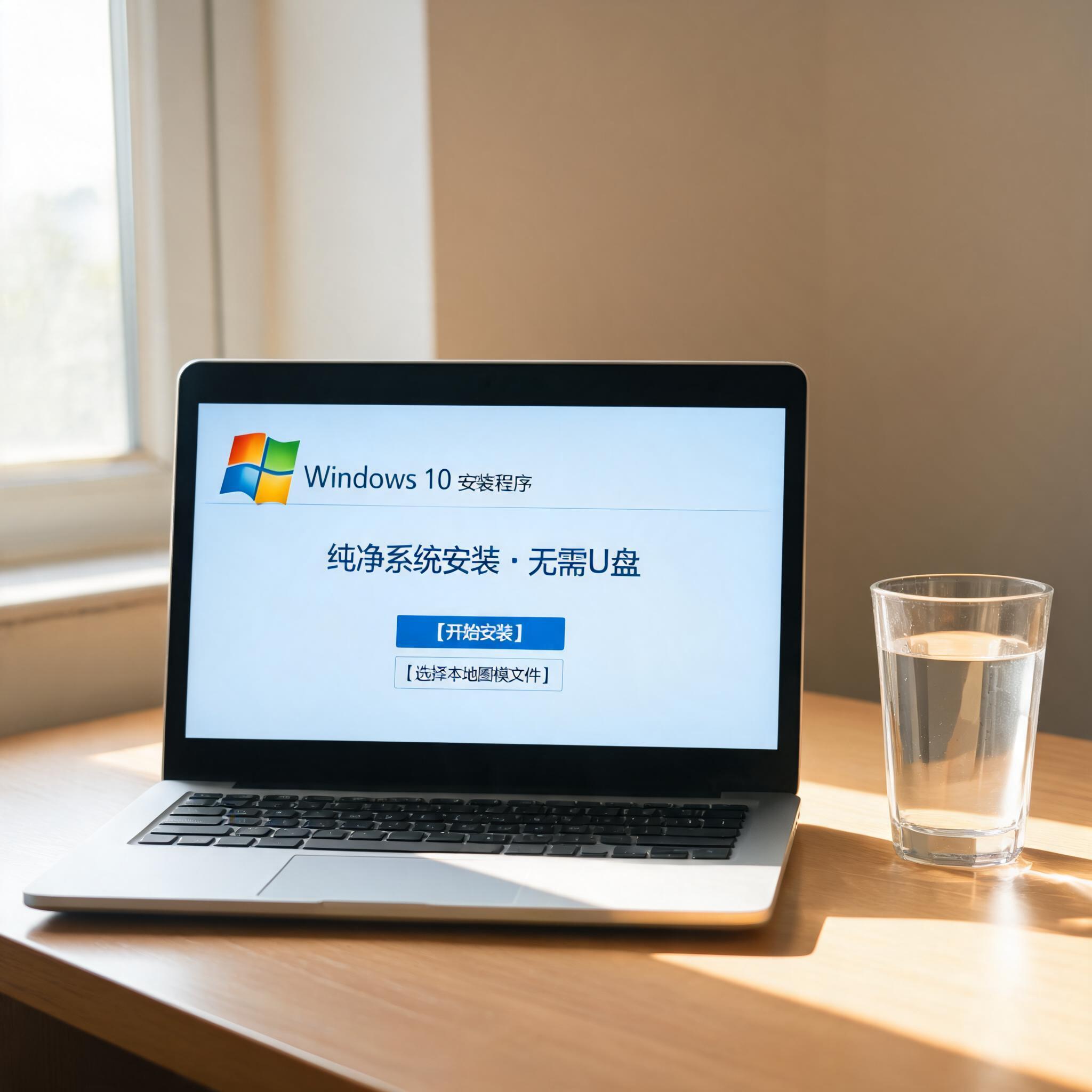 总的来说,win10 安装纯净系统不用 U 盘的方法实用性很强,不管是遇到U盘接口故障、身边没有U盘,还是不想折腾启动盘制作的用户,都可以试试这个方法。它不仅能保证系统的纯净度,还能省去很多额外的步骤,整个流程都是win10系统自带的功能,安全性也有保障。我现在帮别人重装系统,只要不是特别老的电脑,都会优先推荐这个方法,前后已经用它解决了至少8台电脑的系统问题,反馈都很不错,大家有需要的话可以按照步骤试试。
相关文章推荐:

